Tampilkan postingan dengan label aplikasi. Tampilkan semua postingan


    CapCut adalah salah satu aplikasi edit video paling populer yang saat ini banyak digunakan oleh content creator di seluruh dunia. Dikembangkan oleh Bytedance (perusahaan yang sama di balik TikTok), CapCut hadir dengan fitur-fitur powerful namun tetap mudah digunakan, baik oleh pemula maupun profesional.

    Namun, banyak pengguna mengalami kendala saat ingin menginstal CapCut di PC karena installer-nya mengharuskan koneksi internet. Oleh karena itu, dalam artikel ini kamu bisa download CapCut PC offline installer semua versi tanpa perlu repot online saat proses instalasi.


    CapCut adalah aplikasi editing video gratis yang mendukung berbagai fitur seperti:

  • Pemotongan dan penggabungan video dengan mudah
  • Efek visual dan transisi modern
  • Auto-caption dan penghilang background otomatis
  • Musik bebas royalti
  • Dukungan untuk ekspor resolusi tinggi (hingga 4K)


    Download CapCut PC Offline Installer All Version


Berikut adalah beberapa versi CapCut untuk PC (Windows) yang bisa kamu download:

Versi CapCut Link Download
5.7.0 (Latest) Download
4.8.0 (Latest) Download
3.9.1 Download
2.9.1 Download
1.6.1 Download


    Cara Install CapCut Offline di PC


  1. Download file installer dari link di atas
  2. Ekstrak jika file berbentuk ZIP atau RAR
  3. Klik dua kali pada file .exe untuk memulai instalasi
  4. Ikuti proses instalasi hingga selesai
  5. Jalankan CapCut tanpa perlu koneksi internet


    CapCut versi PC adalah solusi sempurna untuk editing video yang cepat, gratis, dan kaya fitur. Dengan offline installer, kamu tidak perlu repot dengan koneksi internet saat instalasi. Jangan lupa simpan installer-nya jika suatu saat ingin reinstall atau bantu teman yang butuh.


    Download CapCut PC Offline Installer All Version sekarang juga dan mulai edit video dengan lebih mudah!

Download CapCut PC Offline Installer (All Versions) 2025

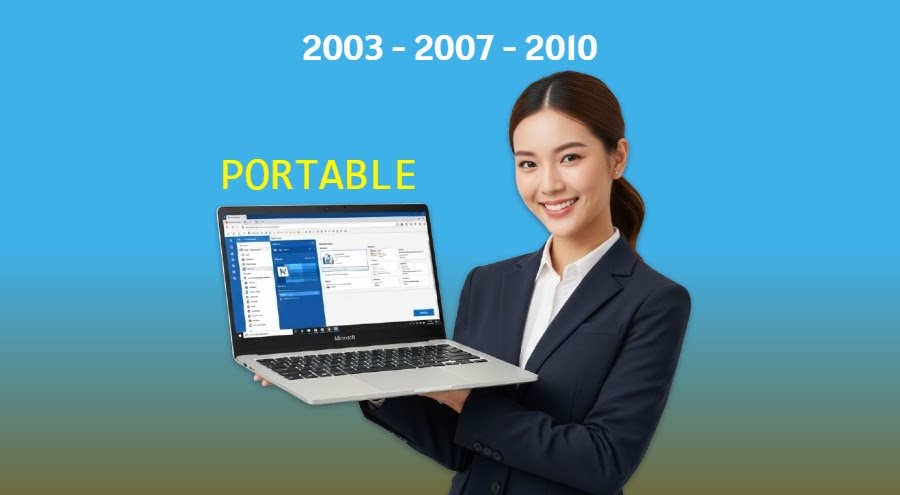
 Microsoft Office adalah paket aplikasi perkantoran yang dikembangkan oleh Microsoft. Aplikasi ini dirancang untuk membantu tugas-tugas produktivitas seperti mengetik, membuat presentasi, mengelola data, dan komunikasi. Beberapa aplikasi utama dalam paket ini meliputi Microsoft Word, Excel, PowerPoint, dan Outlook.


 Microsoft Office 2003

 Dirilis pada tahun 2003, versi ini merupakan salah satu yang paling stabil dan ringan. Tampilan antarmukanya masih menggunakan menu tradisional (toolbar dan menu drop-down), yang akrab bagi pengguna Windows generasi awal. Fitur kolaborasi masih terbatas, dan penyimpanan file default menggunakan format lama seperti .doc dan .xls.


 Microsoft Office 2007

 Versi ini memperkenalkan perubahan besar dalam antarmuka, yakni Ribbon UI, yang menggantikan toolbar klasik. Format file baru diperkenalkan, seperti .docx dan .xlsx, yang lebih ringan dan mendukung fitur lanjutan. Namun, perubahan antarmuka ini sempat membingungkan sebagian pengguna lama.


 Microsoft Office 2010

 Merupakan penyempurnaan dari versi 2007. Antarmukanya masih menggunakan Ribbon, namun lebih disempurnakan dan dapat dikustomisasi. Versi ini memperkenalkan fitur Backstage View untuk manajemen dokumen dan mulai terintegrasi dengan layanan cloud seperti SkyDrive (kini OneDrive). Office 2010 juga mulai mendukung kolaborasi daring secara terbatas.

pw: pongkagamebest

~ Terima Kasih ~

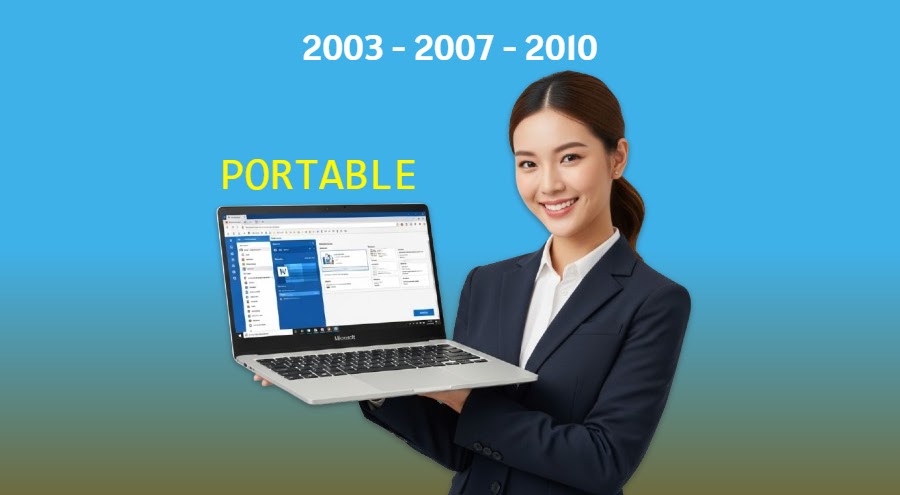
Download Aplikasi MS Office 2003, 2007, 2010 Portable

Major Update Deno 2

    Deno 2.0 mengalami peningkatan yang signifikan dalam update terbarunya, sesuai dengan rilis resmi di laman deno.com. Kamu bisa menonton video pengenalan Deno 2.0 melalui channel YouTube Deno, atau langsung melalui video di bawah ini.


    Deno adalah karya Ryan Dahl, pencipta Node.js. Apa alasan di balik pembuatan Deno? Deno dikembangkan karena alasan-alasan tertentu yang dirasakan Ryan sebagai kekurangan di Node.js, seperti masalah keamanan, sistem modul, dan dukungan untuk TypeScript secara bawaan.

    Pada rilis Deno 2.0 ini, salah satu fitur menarik yang diperkenalkan adalah kompilasi Cross-Platform. Fitur ini memungkinkan program JavaScript atau TypeScript yang kamu buat untuk dikompilasi langsung menjadi executable atau aplikasi yang dapat berjalan di berbagai sistem operasi, termasuk sistem operasi yang tidak kamu gunakan saat mengembangkan program tersebut.


Buat Aplikasi dari JS/TS

    Berikut ini adalah tutorial singkat tentang cara mengubah kode sederhana console.log() menjadi aplikasi executable dengan mudah dan cepat:

  • Install Deno 2.0 dengan perintah:
curl -fsSL https://deno.land/install.sh | sh

irm https://deno.land/install.ps1 | iex

Gunakan perintah deno upgrade, jika kamu sudah menginstall sebelumnya

  • Buat proyek JavaScript/TypeScript baru dengan Deno:
  • deno init testapp

  • Edit file main.ts. Contoh sederhananya:
  • console.log("Deno App")


  • Jalankan aplikasi
  • ./testapp


    Programmu sekarang telah dikompilasi menjadi executable yang bisa dijalankan di berbagai sistem operasi!

    Dengan langkah-langkah ini, Deno 2.0 memudahkan para developer untuk membuat aplikasi lintas platform tanpa perlu alat tambahan.


Fitur Baru Deno 2.0:

  1. Kompatibilitas mundur dengan Node.js dan npm, memungkinkan kamu menjalankan aplikasi Node yang sudah ada dengan lancar
  2. Dukungan asli untuk package.json dan node_modules
  3. Manajemen paket dengan perintah baru deno install, deno add, dan deno remove
  4. Pustaka standar yang sudah distabilkan
  5. Dukungan untuk npm registri privat
  6. Dukungan untuk workspaces dan monorepo
  7. Rilis Long Term Support (LTS)
  8. JSR: registri modern untuk berbagi pustaka JavaScript di berbagai runtime


Referensi:


~ Terima Kasih ~

Deno 2.0: Kompilasi Cross-Platform Lebih Mudah dan Cepat!

 Aplikasi Color Picker untuk Windows dari kami bisa kamu download saat ini. Color Picker adalah aplikasi yang digunakan untuk memilih warna yang nantinya menghasilkan kode dalam bentuk HEXA, RGBA, HSLA, HSVA maupun CMYK. Fitur-fitur tersebut bisa kamu dapatkan dengan menggunakan library Pickr.


 Sekarang hadir aplikasi Color Picker dari kami sehingga bisa kamu gunakan untuk keperluan pengisian warna dalam project-project yang kamu buat sekarang.


 Tampilan aplikasinya seperti di bawah ini.

Tampilan aplikasi Pkgm Color Picker


Fitur-fitur aplikasi :

  • Always on Top: aplikasi selalu berada di atas aplikasi lain ketika berjalan
  • Tombol Copy: untuk copy kode warna yang dipilih
  • Tombol Clear: untuk menghapus pilihan dan mengembalikan warna ke default aplikasi

Special Thanks untuk:
 Aplikasi Pkgm Color Picker bisa kamu dapatkan secara GRATIS melalu link download di bawah ini.
 Demikian penjelasan mengenai aplikasi Pkgm Color Picker jika kamu merasa membutuhkannya silahkan download dan install di sistem operasi Windows yang kamu punya.


~ Terima Kasih ~ 

Download aplikasi Pkgm Color Picker yang gratis untuk Windows 11


  Lapce adalalah editor kode secepat kilat dan kuat ditulis dalam Rust. Bagi yang belum tahu Rust, Rust adalah Bahasa pemrograman yang memberdayakan semua orang untuk membangun perangkat lunak yang andal dan efisien (rust-lang.org).


 Lapce memang sangat cepat terbukti dengan ukuran sizenya 80 MB setelah memasangnya di sistem operasi yang kamu punya. Bukan itu saja, kamu tidak perlu menginstalnya karena Lapce bisa digunakan portable di Windows 11. Jika belum merasa tertarik untuk menggunakannya, silahkan lihat screenshot aplikasi Lapcenya di bawah ini.


 Jika kamu pertama kali membuka project yang kamu punya menggunakan Lapce maka tampilannya akan seperti di bawah ini.


Tampilan Lapce

 Jika kamu ingin menambahkan extension pada Lapce maka pilih icon extension pada deretan terakhir di project manager seperti di bawah ini.

Lapce extensions

 Jika kamu ingin menggunakan Git maka tinggal pilih icon Git pada deretan nomor 2 di project manager seperti di bawah ini.

Lapce Git

 Bagaimana sudah tertarik bukan untuk mencoba Lapce sebagai editor kode di project kamu? untuk mendownload aplikasinya silahkan klik tombol download di bawah ini.


Referensi:


~ Terima Kasih ~

Cara install Lapce code editor di Windows 11, sangat ringan dan mirip VS code


    AI atau Artificial Intelligence yang dalam bahasa indonesia berarti kecerdasan buatan merupakan teknologi yang berkembang sangat cepat akhir-akhir ini. Hal ini dibuktikan dengan banyaknya platform-platform yang menawarkan produk-produk AI kepada konsumen. AI disebutkan banyak orang memerlukan biaya yang tidak sedikit tapi itu tidak sepenuhnya benar. Hal ini terbukti dengan adanya AI yang bisa digunakan secara gratis atau free. Saat ini saya akan memberikan tutorial mengenai salah satu AI gratis yang bisa kamu gunakan untuk memperbesar resolusi gambar dengan mudah, cepat dan hasilnya memuaskan. AI apa namanya? Namanya adalah Upscayl. Upscayl merupakan AI Image Upscaler gratis dan Open Source untuk Linux, MacOS dan Windows dibangun dengan filosofi Linux-First.


  1. Download Upscayl pada laman DISINI (sesuaikan dengan sistem operasi yang kamu pakai).
  2. Jika kamu menggunakan Linux dengan distro berbasis Debian, beri izin akses dengan perintah :

sudo chmod 755 upscayl-2.0.1-linux.AppImage
atau
sudo chmod 777 upscayl-2.0.1-linux.AppImage

  1. Klik 2x pada upscayl-2.0.1-linux.AppImage untuk menjalankan Upscayl.
  2. Tampilan Upscayl di bawah ini.

Tampilan Upscayl

  1. Jika kamu ingin memperbesar resolusi lebih dari 1 gambar gunakan "Batch Upscale" maka kamu akan bisa memilih dimana folder gambar-gambar tersebut disimpan. Perhatikan yang harus ada difolder tersebut hanya gambar dengan format PNG, JPG, JPEG dan WEBP.

Batch Upscale

  1. Disini saya menggunakan 1 gambar saja jadi tidak perlu "Batch Upscale", selanjutnya pilih gambar yang ingin digunakan.


  1. Pilih jenis Upscayl yang ingin dihasilkan. Disini saya memilih "GENERAL PHOTO (REAL-ESRGAN)".


  1. Pilih folder yang digunakan untuk menyimpan hasil nantinya.


  1. Silahkan pilih format gambar yang ingin dihasilkan.


  1. Tuliskan GPU ID jika ingin menggunakannya.


  1. Klik "UPSCAYL" untuk memulai prosesnya.


  1. Tunggu prosesnya sampai selesai. Lama prosesnya tergantung gambar dan spesifikasi komputer yang kamu punya. Saya sarankan gunakan minimal RAM 4GB.

Proses Upscayling


 Kamu bisa melihat prosesnya langsung melalui video di bawah ini.


Referensi :


~ Terima Kasih ~

AI untuk memperbesar resolusi gambar secara gratis dan cepat


 Pada perkembangan teknologi saat ini sebuah sistem operasi telah dibekali dengan sistem dan fitur yang canggih tidak terkecuali adanya Package Manager pada sebuah sistem operasi. Package Manager berfungsi untuk melakukan manajemen paket aplikasi pada sistem operasi sehingga terstruktur dan mudah digunakan. Pada tutorial kali ini saya akan memberikan tutorial instal Chocolatey. Chocolatey merupakan salah satu package manager yang paling populer digunakan saat ini pada sistem operasi Windows. Bagaimana cara instal Chocolatey di Windows 10? Mari ikuti langkah-langkah di bawah ini.

  1. Pastikan anda menggunakan sistem operasi Windows dari versi 7 sampai yang terbaru bisa menggunakan Chocolatey jika belum dapatkan DISINI. Saran saya gunakan Windows 10 atau terbaru yaitu Windows 11.
  2. Buka CMD/Terminal dengan Run as Administrator dan copy paste perintah di bawah ini.

@"%SystemRoot%\System32\WindowsPowerShell\v1.0\powershell.exe" -NoProfile
      -InputFormat None -ExecutionPolicy Bypass -Command
      "[System.Net.ServicePointManager]::SecurityProtocol = 3072; iex
      ((New-Object
      System.Net.WebClient).DownloadString('https://community.chocolatey.org/install.ps1'))"
      && SET "PATH=%PATH%;%ALLUSERSPROFILE%\chocolatey\bin"


  1. Tunggu proses instal Chocolatey sampai selesai.
  2. Jika sudah, terakhir verifikasi Chocolatey dengan ketikan perintah di bawah ini pada CMD/Terminal.

choco


jika Chocolatey berhasil terinstal


 Cobalah melakukan instal suatu aplikasi melalui laman berikut. Sebagai contoh saya ingin menginstal VS Code melalui Chocolatey, tinggal cari pada laman paket yang diinginkan lalu copy paste perintah choco install vscode seperti gambar di bawah ini pada CMD/Terminal dengan Run as Administrator dan tunggu proses instal VS Codenya sampai selesai.


saya instal VS Code


Referensi :

 Demikian tutorial mengenai cara instal Chocolatey : package manager untuk Windows. Jika ada kendala silahkan tanyakan pada kolom komentar di bawah ini.


~ Terima Kasih ~

Cara instal Chocolatey : Package Manager untuk Windows


 Go merupakan salah satu bahasa pemrograman yang populer saat ini dalam dunia pemrograman. Dikenal sebagai Golang. Golang sendiri merupakan singkatan dari Google Language. Dari singkatannya tersebut kamu pasti sudah tahu kalau bahasa ini merupakan buatan dari Google. Bahasa ini merupakan gabungan karakteristik dari bahasa C dan Java. Tanpa berlama-lama pada kesempatan kali ini saya akan membagikan tutorial instalasi Wails untuk membuat program desktop di Laragon 6. Apa itu Wails? Wails adalah sebuah proyek yang memungkinkan kamu membuat aplikasi desktop menggunakan Go dan teknologi web. Jika kamu mengenal Electron maka Wails merupakan alternative pembuatan aplikasi desktop yang bisa kamu pelajari karena memiliki keunggulan dari kecepatan dan fleksibilitas. Mari simak tutorial berikut di bawah ini.


 Kenapa menggunakan Laragon? jawaban tentu saja supaya manajemen platform teknologi seperti Go, PHP, MySQL dan lain sebagainya jadi terpusat dan mudah  diakses. Pada tutorial ini saya menggunakan Windows 10 sebagai sistem operasi.


Langkah-langkah instalasi :

  1. Download Laragon di SINI
  2. Download Laragon - Full jangan yang Portable karena kamu diharuskan menambahkan sendiri list dari platform teknologi yang ingin kamu pakai dari awal.
  3. Install Laragon sampai selesai dan buka Laragonnya.
  4. Klik kanan pada ikon Laragon di taskbar.
  5. Pilih Tools -> Quick add -> golang seperti gambar di bawah ini.

Go di Laragon


  1. Tunggu proses download dan ekstrak Golang sampai selesai.
  2. Selanjutnya tambahkan path Golang ke Environment Variable pada Windows 10 dengan cara otomatis yaitu seperti sebelumnya pilih Tools -> Path -> Add Laragon to Path seperti gambar di bawah ini.


Laragon Path


  1. Ketika ada notifikasi Run as Administrator klik Yes.
  2. Selanjutnya buka CMD atau Terminal verifikasi Go dengan perintah go version dan tekan enter. Jika muncul "go version go1.19.1 windows/amd64" maka Go telah berhasil terinstal.
  3. Mengubah folder GOROOT pada Environment Variable (penting** karena secara default Laragon menggunakan folder "bin\go\test" sebagai default GOROOT ketika kamu paksa menginstal Wails maka akan terjadi error). Search "Edit the system environment variable" -> Advance -> Environment Variable -> User variables -> Pilih GOROOT dan klik Edit -> pilih Browse Directory... (disini saya menginstal Laragon di drive D silahkan sesuaikan dengan folder instalasi Laragon kamu) seperti gambar di bawah ini.

ubah GOROOT dari bin\go\test ke bin\go

  1. Buka CMD atau Terminal instal Wails dengan menjalankan perintah:

go install github.com/wailsapp/wails/v2/cmd/wails@latest

  1. Terakhir verifikasi Wails apakah sudah benar dan tidak terjadi error menggunakan perintah berikut:

wails doctor
    
Referensi :


 Demikian tutorial mengenai instalasi Wails di Laragon untuk membuat program Desktop. Untuk selanjutnya akan dibuatkan mengenai membuat proyek Wails pertama, jadi tetap nantikan update terbaru selanjutnya.


~ Terima Kasih~

Instalasi Wails (Golang) di Laragon untuk membuat program Desktop

  Pada kesempatan kali ini saya akan membagikan tutorial cara memasang TeamViewer pada Parrot OS 5. TeamViewer merupakan salah satu aplikasi terbaik yang digunakan unutk melakukan remote perangkat jarak jauh baik Desktop, Laptop maupun perangkat Mobile. Aplikasi Team Viewer juga tersedia untuk dipasang diberbagai platform sistem operasi salah satunya Linux termasuk pada tutorial ini yaitu pada Parrot OS 5. Mari simak tutorial di bawah ini.


  1. Download aplikasi TeamViewer pada laman berikut https://www.teamviewer.com/en/download/linux/.
  2. Silahkan pilih pada bagian Ubuntu/Debian seperti gambar di bawah ini
  3. Buka teminal pada folder Downloads.
  4. Masukkan perintah di bawah ini untuk mengizinkan file teamviewer.deb bisa dieksekusi oleh user yang kamu gunakan dan Enter.
  5. sudo chmod u+x teamviewer.deb
  6. Selanjutnya kita install file teamviewer.deb tersebut dengan perintah di bawah ini dan Enter.
  7. sudo dpkg -i teamviewer.deb
  8. Terakhir konfirmasi TeamViewer yang sudah terinstall dengan ketikkan "teamviewer" pada terminal dan Enter

 Demikian tutorial singkat ini, jika ada kendala dalam melakukan install bisa ditanyakan pada kolom komentar.

~ Terima Kasih ~

Cara install TeamViewer di Parrot OS 5 (Debian based)

 Laragon adalah suatu aplikasi yang digunakan untuk pengembangan aplikasi website dalam lingkup yang menyeluruh dan bisa digunakan secara portable pada sistem operasi Windows sehingga kamu tidak perlu pusing dalam mengakses baik server maupun database bisa dijalankan dengan aplikasi Laragon. Bagi kamu yang merupakan seorang developer website pasti tidak asing lagi menggunakan aplikasi Laragon. Pada tutorial kali ini akan dibahas cara mengubah http menjadi https di Laragon menggunakan server Apache. Mari simak tutorial dibawah ini :


 Pastikan server Apache pada aplikasi Laragon kamu dimatikan terlebih dahulu.


  1. Buka aplikasi Laragon. Pilih icon setting -> Pilih tab Services & Ports -> Centang ☑ Enable SSL 443

enable SSL


  1. Klik kanan pada icon Laragon di taskbar pilih apache ->  SSL -> Add laragon.crt Trust Store
laragon.crt


  1. Start kembali Laragon dan buka link pada browser [ https://localhost ]

 Jika telah berisi icon gembok maka localhost kamu telah menggunakan HTTPS sebagai protocol aksesnya. Demikian tutorial cara mengubah HTTP menjadi HTTPS server Apache pada aplikasi Laragon. Selamat membuat aplikasi dengan lebih nyaman.

- Terima Kasih -

Cara mengubah HTTP menjadi HTTPS server Apache pada Laragon 5


 Pada kesempatan kali ini, saya akan membagikan source code dari aplikasi Youtube Video Downloader dengan mengunakan bahasa pemrograman PHP. Aplikasi Youtube Video Downloader yang saya buat ini merupakan versi 2 dari sebelumnya. Berikut di bawah ini tampilan dari aplikasinya.


 Untuk demo aplikasinya disilahkan klik link di bawah ini.

 Silahkan download source code dari aplikasi Youtube Video Downloader versi 2 di bawah ini.

password : pongkagamebest

source code Youtube Video Downloader [PHP] versi 2


 Pada kesempatan kali ini saya akan membagikan cara memasang aplikasi Google Web Designer di Linux Mint 17.3. Google Web Designer sesuai namanya merupakan aplikasi buatan Google yang sangat powerfull digunakan untuk membuat iklan HTML yang interaktif dengan animasi pada sistem operasi Mac, Windows maupun Linux. Aplikasi ini memang terdengar masih asing dikalangan desainer yang biasanya menggunakan aplikasi produk dari Adobe. Mari ikuti langkah di bawah ini untuk pemasangannya.


  1. Download aplikasi Google Web Designer | DISINI |
  2. Buka file yang telah selesai di download (.deb) dengan mengklik 2x
  3. Akan muncul Package Installer lalu klik Install Package


  1. Selesai. Aplikasi Google Web Designer bisa kamu search untuk menggunakannya

 Demikian tutorial Cara Install Google Web Designer di Linux Mint 17.3, mudah - mudahan bisa membantu kamu untuk melakukan pemasangan aplikasi tersebut bisa lebih mengerti. Nantikan tutorial menarik mengenai pembuatan iklan menarik di Google Web Designer pada artikel selanjutnya.

Cara install Google Web Designer di Linux Mint 17.3


  Pada kesempatan kali ini, saya akan membagikan aplikasi perekam layar yang bisa kamu gunakan pada sistem operasi Linux. Aplikasi ini bernama "Simple Screen Recorder". Aplikasi buatan Maarten Baert's ini sangat ringan dan mudah untuk digunakan seperti yang sudah saya coba pada sistem operasi Linux Mint 17.3 Rosa. Aplikasi ini juga menghasilkan kualitas output yang bagus dengan format .MKV dan lainnya. Tampilan dari aplikasi ini bisa kamu lihat pada gambar di bawah ini.


UI di Linux Mint 17.3

  
 Cara menginstal aplikasi ini bisa kamu ikuti langkah - langkah di bawah ini :

  1. Silahkan masuk ke laman download maartenbaert.be/simplescreenrecorder/
  2. Pilih sesuai dengan distro linux yang kamu pakai
  3. Untuk Linux Mint 17.3 Rosa atau Ubuntu 14.04 bisa mengikuti perintah di bawah ini
  4. Buka Terminal dan masukkan perintah berikut :
  • sudo apt-add-repository ppa:maarten-baert/simplescreenrecorder
  • sudo apt-get update
  • sudo apt-get install simplescreenrecorder 


 Demikian aplikasi Simple Screen Recorder yang saya bagikan untuk kamu yang memerlukan sebuah aplikasi perekam layar di sistem operasi Linux secara gratis. Semoga dapat membantu kamu dalam memilih aplikasi untuk merekam layar Linux kamu dengan baik dan nyaman untuk digunakan.

Aplikasi Perekam Layar gratis untuk Linux


 Pada kesempatan kali ini, saya akan membagikan aplikasi yang bisa kamu gunakan untuk menggambar pada layar aktif di sistem operasi Linux (Ubuntu 18.04). Nama aplikasinya adalah Gromit-MPX . Jadi aplikasi ini sangat mudah digunakan ketika kamu perlu menggambar tapi malas untuk menggunakan aplikasi GUI dan ingin langsung saja pada layar aktif saat kamu sedang beraktivitas sesuatu menggunakan Linux Ubuntu. Tampilan aplikasinya seperti gambar di bawah ini.


 Cara instal :

  1. Buka Ubuntu Software -> search "Gromit-MPX", lalu instal (cara 1)
  2. Buka Terminal, masukkan perintah "sudo snap install gromit-mpx" (cara 2)

Cara Pemakaian :

  • Pilih Show Application -> search "Gromit-MPX", lalu buka aplikasinya
  • Aplikasinya akan terlihat pada taskbar kanan atas
  • Kamu bisa memilih tools yang akan dipakai lewat aplikasinya atau menggunakan shortcut keyboard di bawah ini.

F9:        toggle painting (menghidupkan dan mematikan cursor menggambar) 
SHIFT-F9:  clear screen (menghapus layar gambar)
CTRL-F9:   toggle visibility (menghidupkan pandangan)
ALT-F9:    quit Gromit-MPX (keluar aplikasi)
F8:       undo last stroke (undo)
SHIFT-F8: redo last undone stroke (redo) 

Referensi dan pengaturan lanjutan :
 Demikian sharing saya mengenai aplikasi yang bisa kamu gunakan untuk menggambar pada layar aktif di Linux Ubuntu 18.04, semoga dapat membantu kamu dalam beraktivitas.


~ Terima Kasih ~

Aplikasi Menggambar pada Layar Aktif di Linux Ubuntu 18.04


 Pada kesempatan kali ini saya akan membagikan Aplikasi BCC (Bulk Command CMD) yang saya buat sendiri menurut resep beberapa referensi yang saya temukan melalui resource di berbagai artikel. Aplikasi ini dibuat dalam bentuk batch yang telah dikonversikan ke dalam bentuk file executable Windows. Aplikasi ini secara singkat untuk kamu yang ingin menggunakannya dapat melakukan pengetikan perintah CMD sebagai contoh : ping website/dns ketika ENTER akan membuka aplikasi CMD baru dengan perintah yang telah diketikan tadi otomatis berjalan, selanjutnya kamu bisa mengulang dengan pengetikan perintah yang berbeda. Nama aplikasi ini saya buat dengan nama yang mudah diingat saja agar tidak terlalu panjang untuk mendeskripsikannya kepada kamu. Kamu dapat melihat view aplikasi ini pada gambar di bawah ini.

Tampilan aplikasi dan ketikan menjalankan perintah

 Untuk mendownload aplikasi tersebut kamu dapat menggunakan link di bawah ini atau menggunakan menu Gudang pada lama blog ini.

Aplikasi Bulk Command CMD : mengetikan perintah dan otomatis buka CMD


 WIFI merupakan jaringan nirkabel yang sangat banyak ditemui digunakan untuk mengakses internet pada zaman sekarang. Pada kesempatan kali ini saya akan membagikan aplikasi yang bisa digunakan untuk mengecek jangkauan jaringan WIFI yang ada di sekitar. Aplikasi ini bernama inSSIDer yang merupakan aplikasi open source yang bisa di pakai secara gratis guna memaksimalkan penggunaan WIFI yang ada di sekitar oleh MetaGeek.

 Pada dasarnya seperti tipe jaringan lain, WIFI memerlukan adapter untuk mengaksesnya sehingga kamu bisa melihat perangkat WIFI yang menjangkau perangkat komputer kamu. Tampilan dari aplikasi inSSIDer bisa kamu lihat pada gambar di bawah ini.


  Pada tampilan di atas adalah screenshot aplikasi inSSIDer yang saya gunakan. Untuk menggunakan aplikasi ini pastikan ada jaringan WIFI yang bisa terlihat pada perangkat komputer yang kamu punya. Pastikan adapter WIFI kamu hidup agar kamu bisa melihat jariangan WIFI di sekitar kamu. Buka aplikasi inSSIDer maka otomatis jaringan WIFI yang terlihat di perangkat kamu akan muncul di aplikasinya. Pada aplikasi ini kamu bisa melihat berbagai macam tentang jaringan WIFI mulai dari nama (SSID), mac address sampai kekuatan sinyal dari jaringan WIFI tersebut. Jadi kamu nantinya bisa memilih jaringan WIFI yang ingin kamu pilih berdasarkan kekuatan akses sinyal di aplikasi inSSIDer.

 Tunggu apalagi gunakan aplikasi inSSIDer ini untuk keperluan melihat jangkauan WIFI terbaik di sekitar kamu. Kamu bisa mendapatkan aplikasi ini dengan mengakses website resmi inSSIDer di bawah ini.

Kamu bisa memilih 2 jenis aplikasi inSSIDer antara :
  • inSSIDer Office [lisensi]
  • inSSIDer [hanya daftar akun]

Aplikasi melihat jangkauan jaringan WIFI Terbaik di sekitar


 Cisco Packet Tracer adalah aplikasi yang bisa kamu gunakan untuk membangun visual sebuah jaringan dengan menggunakan konfigurasi yang lengkap. Cisco Packet Tracer merupakan aplikasi yang sangat lengkap untuk kamu yang ingin belajar membangun sebuah jaringan. Cisco Packet Tracer dibuat oleh Cisco Network. Kamu yang menempuh pendidikan di bidang komputer dan jaringan sebelum masuk ke praktek menggunakan alat di lapangan pasti akan di perkenalkan dengan aplikasi Cisco Packet Tracer ini sebagai awal membangun jaringan dengan konfigurasi yang sesuai sehingga ketika implementasi di lapangan akan lebih mudah.
 Silahkan kamu bisa download aplikasi Cisco Packet Tracer di bawah ini.


 Terus ikuti artikel terbaru kami karena akan ada update pengenalan dan tutorial mengenai jaringan khususnya penggunaan aplikasi Cisco Packet Tracer.

Download Cisco Packet Tracer 6

 Godot Engine sepenuhnya gratis dan open-source di bawah lisensi MIT yang sangat permisif. Tidak ada ikatan, tidak ada royalti, tidak ada. Game Anda adalah milik Anda, hingga baris kode mesin terakhir. (sumber : godotengine.org ). Fitur yang ditawarkan oleh Godot Engine bisa kamu baca pada laman godotengine.org/features.


 Tampilan dari Godot Engine dapat kamu lihat pada gambar di bawah ini.


 Godot Engine juga menyediakan template untuk memudahkan kamu membangun assets untuk keperluan game yang kamu buat seperti gambar di bawah ini.

template Godot

 Godot Engine dapat kamu download pada link di bawah ini. Perlu kamu ketahui bahwa Godot selain versi stable atau standar juga menyediakan versi Mono yaitu mendukung penggunaan C#.


Download sample project game untuk Godot pada link berikut DISINI, tersedia game sample 2D dan 3D pada link tersebut.

Download Godot, aplikasi populer pembuat game 2D dan 3D


 Pada kesempatan kali ini saya membagikan tutorial menginstall aplikasi FSOCIETY di windows yang by Manisso. Bagi kamu yang suka menonton drama serial televisi Mr. Robot pasti tau dengan software yang digunakan oleh hacker FSOCIETY ini.


 Dengan aktor utama Rami Malek sebagai Elliot Alderson, seorang cybersecurity engineer dan hacker yang menderita dari social anxiety disorder dan clinical depression (sumber : id.wikipedia.org/wiki/Mr._Robot_(Serial_TV) ).


 Tutorial menginstall aplikasi FSOCIETY dari github.com/manisso/fsociety merupakan " Sebuah Pengujian Kerangka Penetrasi " di bawah ini.

 Aplikasi yang harus diinstall :
  1. Python | Download disini
  2. Git jika dibutuhkan | Download disini
  3. FSOCIETY by Manisso | Download disini

Tutorial menginstall :
  1. Install Python sampai selesai, lihat dokumentasi disini
  2. Install Git atau bisa langsung mendownload ZIP FSOCIETY by Manisso
  3. Jika mendownload dalam bentuk ZIP silahkan ekstrak terlebih dahulu
  4. Buka folder FSOCIETY 
  5. Buka CMD di path FSOCIETY -> Cara membuka CMD di folder tertentu
  6. Maka seperti contoh di bawah ini masukan perintah pada CMD yaitu [ python fsociety.py ]
  7. Hasilnya seperti di bawah ini

 Silahkan gunakan tool ini dengan sebaik-baiknya, mudah-mudahan menambah ilmu pengetahuan kamu.

Jadi Hacker dalam serial Mr. Robot : Install FSOCIETY di windows