Menampilkan postingan yang diurutkan menurut relevansi untuk kueri tutorial. Urutkan menurut tanggal Tampilkan semua postingan
 PHP Maker merupakan aplikasi dekstop yang memudahkan developer web untuk menghasilkan kode PHP untuk membangun Aplikasi Web dengan sangat super cepat dan pastinya untuk database sql. Bagi yang sudah memiliki kemampuan lebih dalam pembuatan sebuah web berbasis database pastinya akan banyak mencari alternatif untuk mempercepat pengerjaan projectnya. Sekarang saya akan memberikan tutorial cara menghubungkan database mysql ke aplikasi PHP Maker yang sederhana. Tutorial ini hanya sekedar menghubungkan databasenya saja untuk pengembang ke phpnya belum termasuk di didalam tutorial ini.

Silahkan saksikan video tutorial dari kami melalui channel youtube kami. Tutorial ini hanya menjelasan cara koneksikan databasenya ke PHP Maker.


 Demikian tutorial singkat dan padat yang bisa kami sampaikan mudah - mudahan bermanfaat.


- Terima Kasih -

Cara Menghubungkan database mysql ke aplikasi PHP Maker

  Pada kesempatan kali ini saya akan membagikan tutorial cara memasang TeamViewer pada Parrot OS 5. TeamViewer merupakan salah satu aplikasi terbaik yang digunakan unutk melakukan remote perangkat jarak jauh baik Desktop, Laptop maupun perangkat Mobile. Aplikasi Team Viewer juga tersedia untuk dipasang diberbagai platform sistem operasi salah satunya Linux termasuk pada tutorial ini yaitu pada Parrot OS 5. Mari simak tutorial di bawah ini.


  1. Download aplikasi TeamViewer pada laman berikut https://www.teamviewer.com/en/download/linux/.
  2. Silahkan pilih pada bagian Ubuntu/Debian seperti gambar di bawah ini
  3. Buka teminal pada folder Downloads.
  4. Masukkan perintah di bawah ini untuk mengizinkan file teamviewer.deb bisa dieksekusi oleh user yang kamu gunakan dan Enter.
  5. sudo chmod u+x teamviewer.deb
  6. Selanjutnya kita install file teamviewer.deb tersebut dengan perintah di bawah ini dan Enter.
  7. sudo dpkg -i teamviewer.deb
  8. Terakhir konfirmasi TeamViewer yang sudah terinstall dengan ketikkan "teamviewer" pada terminal dan Enter

 Demikian tutorial singkat ini, jika ada kendala dalam melakukan install bisa ditanyakan pada kolom komentar.

~ Terima Kasih ~

Cara install TeamViewer di Parrot OS 5 (Debian based)


 Go merupakan salah satu bahasa pemrograman yang populer saat ini dalam dunia pemrograman. Dikenal sebagai Golang. Golang sendiri merupakan singkatan dari Google Language. Dari singkatannya tersebut kamu pasti sudah tahu kalau bahasa ini merupakan buatan dari Google. Bahasa ini merupakan gabungan karakteristik dari bahasa C dan Java. Tanpa berlama-lama pada kesempatan kali ini saya akan membagikan tutorial instalasi Wails untuk membuat program desktop di Laragon 6. Apa itu Wails? Wails adalah sebuah proyek yang memungkinkan kamu membuat aplikasi desktop menggunakan Go dan teknologi web. Jika kamu mengenal Electron maka Wails merupakan alternative pembuatan aplikasi desktop yang bisa kamu pelajari karena memiliki keunggulan dari kecepatan dan fleksibilitas. Mari simak tutorial berikut di bawah ini.


 Kenapa menggunakan Laragon? jawaban tentu saja supaya manajemen platform teknologi seperti Go, PHP, MySQL dan lain sebagainya jadi terpusat dan mudah  diakses. Pada tutorial ini saya menggunakan Windows 10 sebagai sistem operasi.


Langkah-langkah instalasi :

  1. Download Laragon di SINI
  2. Download Laragon - Full jangan yang Portable karena kamu diharuskan menambahkan sendiri list dari platform teknologi yang ingin kamu pakai dari awal.
  3. Install Laragon sampai selesai dan buka Laragonnya.
  4. Klik kanan pada ikon Laragon di taskbar.
  5. Pilih Tools -> Quick add -> golang seperti gambar di bawah ini.

Go di Laragon


  1. Tunggu proses download dan ekstrak Golang sampai selesai.
  2. Selanjutnya tambahkan path Golang ke Environment Variable pada Windows 10 dengan cara otomatis yaitu seperti sebelumnya pilih Tools -> Path -> Add Laragon to Path seperti gambar di bawah ini.


Laragon Path


  1. Ketika ada notifikasi Run as Administrator klik Yes.
  2. Selanjutnya buka CMD atau Terminal verifikasi Go dengan perintah go version dan tekan enter. Jika muncul "go version go1.19.1 windows/amd64" maka Go telah berhasil terinstal.
  3. Mengubah folder GOROOT pada Environment Variable (penting** karena secara default Laragon menggunakan folder "bin\go\test" sebagai default GOROOT ketika kamu paksa menginstal Wails maka akan terjadi error). Search "Edit the system environment variable" -> Advance -> Environment Variable -> User variables -> Pilih GOROOT dan klik Edit -> pilih Browse Directory... (disini saya menginstal Laragon di drive D silahkan sesuaikan dengan folder instalasi Laragon kamu) seperti gambar di bawah ini.

ubah GOROOT dari bin\go\test ke bin\go

  1. Buka CMD atau Terminal instal Wails dengan menjalankan perintah:

go install github.com/wailsapp/wails/v2/cmd/wails@latest

  1. Terakhir verifikasi Wails apakah sudah benar dan tidak terjadi error menggunakan perintah berikut:

wails doctor
    
Referensi :


 Demikian tutorial mengenai instalasi Wails di Laragon untuk membuat program Desktop. Untuk selanjutnya akan dibuatkan mengenai membuat proyek Wails pertama, jadi tetap nantikan update terbaru selanjutnya.


~ Terima Kasih~

Instalasi Wails (Golang) di Laragon untuk membuat program Desktop

 Windows 11 sangat banyak digunakan saat ini. Ketika kamu menggunakan Windows 11 disarankan untuk membuat akun Microsoft dan untuk yang sudah punya akun tinggal melakukan login. Hal tersebut disarankan untuk melakukan sinkron data maupun setting aplikasi di Windows 11 sehingga diharapkan ketika ada masalah pada Windows 11 yang kamu punya dapat dilakukan pengembalian sesuai pengaturan yang sama sebelumnya. Dalam hal ini, kamu juga bisa membuat pengguna baru di Windows 11 tanpa menggunakan akun Microsoft. Sebelum itu memang sangat disarankan untuk pengguna dengan tipe Administrator login menggunakan akun Microsoft dan untuk pengguna lain yang ingin ditambahkan dengan tipe Standart kamu bisa menambahkannya tanpa akun Microsoft.


 Mari simak tutorial di bawah ini.


  1. Search pada menu Start "Settings".
  2. Klik untuk membuka Settings.
  3. Pilih menu Accounts seperti gambar di bawah ini.


  1. Pada grup Accounts, pilih menu Other Users.


  1. Pilih Add account.


  1. Pilih link menu seperti gambar di bawah ini yang artinya saya saat ini tidak punya informasi dari pengguna baru yang akan login.


  1. Selanjutnya, pilih link menu seperti gambar di bawah ini yang artinya tambah pengguna tanpa akun Microsoft.


  1. Isikan nama pengguna, password serta pertanyaan yang digunakan untuk mengembalikan akun pengguna jika kamu lupa password.


  1. Selamat akun pengguna baru di Windows 11 sudah berhasil dibuat.


 Terima kasih telah mengikuti tutorial cara tambah pengguna baru di Windows 11 tanpa login. Semoga dapat membantu. Nantikan tutorial-tutorial lainnya.


~ Terima Kasih ~

Cara tambah New User di Windows 11 tanpa Login

    Go atau Golang (Google Language) adalah salah satu bahasa pemrograman yang paling populer saat ini. Bahasa ini dikenal karena konsepnya yang sederhana namun powerful, menjadikannya pilihan favorit bagi banyak developer di seluruh dunia. Go pertama kali dikembangkan oleh Robert Griesemer, Rob Pike, dan Ken Thompson di Google pada tahun 2007, dan kemudian dirilis ke publik pada tahun 2009.


    Pada tutorial kali ini, kamu akan mempelajari cara menginstal Go di sistem operasi Ubuntu. Dengan mengikuti langkah-langkah berikut, kamu bisa memastikan bahwa versi Go yang kamu gunakan selalu yang terbaru, tanpa perlu melakukan instalasi manual setiap kali ada pembaruan. Mari kita simak langkah-langkahnya di bawah ini.


Menggunakan PPA:

  1. Tambahkan repositori Go dengan perintah berikut:

sudo add-apt-repository ppa:longsleep/golang-backports


  1. Update daftar paket di sistem kamu:

sudo apt update


  1. Instal Go dengan perintah:

sudo apt install golang-go


Menggunakan Snap:

Kamu juga bisa menginstal Go menggunakan Snap dengan perintah berikut:

sudo snap install --classic go


Verifikasi Instalasi Go:

    Setelah instalasi selesai, pastikan Go sudah terpasang dengan benar dengan menjalankan perintah berikut:

go version
Perintah ini akan menampilkan versi Go yang telah terpasang di sistem kamu.


    Demikian tutorial singkat mengenai cara menginstal Go (Golang) versi terbaru di Ubuntu. Semoga tutorial ini bisa membantu proses pengembangan program Go yang sedang kamu kerjakan. 


Referensi:


Selamat coding!

~ Terima Kasih ~


Tutorial Mudah: Instalasi Go (Golang) Terbaru di Ubuntu

 PrestaShop merupakan aplikasi web gratis untuk membuat toko online. PrestaShop 1.7 merupakan versi terbaru dari PrestaShop. Bagaimana cara menginstalnya menggunakan XAMPP? Mari simak bersama tutorial berikut ini :


Siapkan bahan berikut ini :

  •  Download XAMPP disini
  •  Download PrestaShop 1.7 disini
  •  Download tema PrestaShop gratis disini
  •  Download tema Prestashop bayar disini
Langkah - langkah install :

  •  Koneksikan XAMPP ke Apache dan Mysql

  •  Pilih bahasa contoh : English


  •  Klik "I Agree to the above terms and conditions"


  • Ubah realpath_cache_size di C:xampp/php/php.ini yaitu 5M dan hapus tanda ";"


  •  Buat akun sesuaikan dengan kemauanmu sendiri dan email tidak perlu yang valid terpenting isi (@)


  •  Lanjutkan dengan pengaturan database (sesuaikan dengan yang dibuat di phpmyadmin)


  •  Tunggu sampai proses instalasi selesai dan hasilnya * tampilan default

Login admin (localhost/prestashop/admin)


Cara ganti tema (login admin : pilih menu Peningkatan -> Desain -> Tema & Logo -> Tambah tema)


Demikian tutorial mengenai cara install PrestaShop 1.7 di XAMPP. Baca juga -> Prestashop tutorial lengkap


- Terima Kasih -

Cara install PrestaShop 1.7 di XAMPP


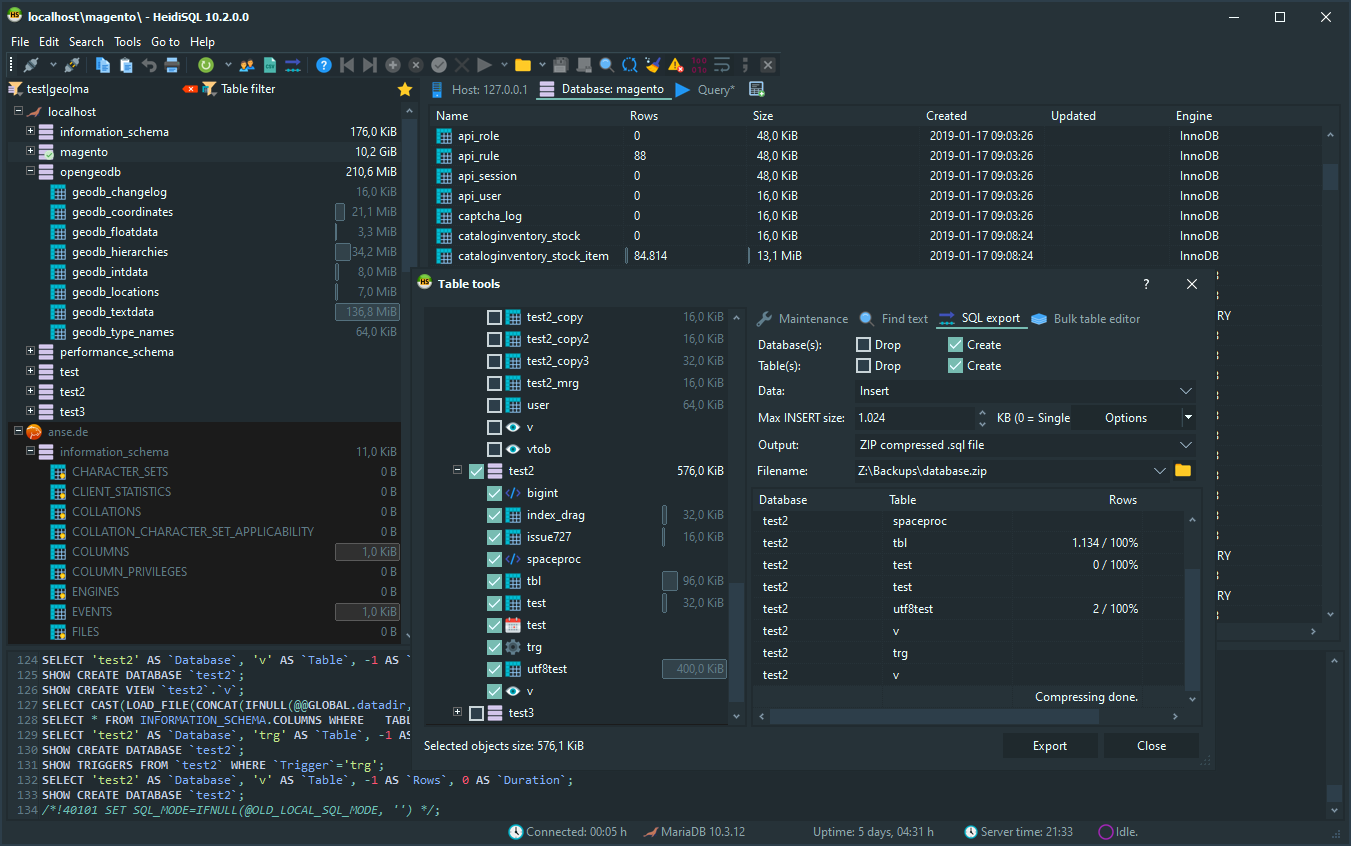
 Hai sobat blogger, saya akan memberikan cara melakukan koneksi MYSQL dengan aplikasi HiediSQL. HiediSQL merupakan aplikasi client gratis untuk MYSQL , MariaDB, MS. SQL Server dan PostgreSQL. Aplikasi ini bisa kamu gunakan secara gratis dengan mendownloadnya pada alamat resmi dari HiediSQL yaitu www.heidisql.com. Berikut merupakan tampilan dari aplikasinya :


 Berikut merupakan tutorial cara melakukan koneksi MYSQL dengan aplikasi HiediSQL. Silahkan tonton video tutorial di bawah ini :


  Demikian tutorial yang bisa saya bagikan semoga dapat menambah pengetahuan kamu tentang aplikasi HiediSQL.


-Terima Kasih-

Cara melakukan koneksi MYSQL dengan aplikasi HiediSQL


 Pada kesempatan kali ini saya akan membagikan tutorial cara membuat form kontak dan kirim email menggunakan PHPMailer. Mungkin ada yang belum tau apa itu PHPMailer ? PHP Mailer merupakan library yang digunakan untuk mengirimkan email menggunakan bahasa pemrograman PHP dari server web.

 Mari kita siapkan alat dan bahan terlebih dahulu :

  • Download Library PHP Mailer terbaru | Disini |
  • Download Xampp terbaru | Disini | untuk membangun web server
  • Download Notepad++ terbaru | Disini | untuk menuliskan kode atau gunakan code editor yang kamu sukai

Tutorial membuat form kontak dengan html dan css sederhana :


tampilan form kontak

Ketikkan code css berikut dan masukan pada <style></style> atau namastyle.css


h1 {
    text-align: center;
    color: darkviolet;
 	margin-bottom:-30px;
}
.container {
    width: 100%;
    height: 100%;
    padding: 15px;
}

.row {
    display: flex;
    height: 300px;
    justify-content: center;
    align-items: center;
}

form#form {
    position:relative;
    background-color: antiquewhite;
    padding: 50px;
    margin-top:50px;
}

input#submit {
    background: lightcyan;
    font-size: 14px;
    font-weight: bold;
    color: coral;
}
hr{
    border: 1px solid #CDDC39;
}
img.powered {
    width: 50px;
    height: auto;
    position: absolute;
    top: 69px;
    right: 22px;
}

Ketikkan code html berikut dan masukkan pada file index.php

<!DOCTYPE html>
<html lang="en">
  <head>
   <meta charset="UTF-8">
   <meta name="viewport" content="width=device-width, initial-scale=1.0">
   <title>Tutorial Membuat Form Kontak dan Kirim Email (PHPMailer)</title>
   <link rel="stylesheet" href="css/style.css"/>
  </head> 
  <body>
 <div class="container">
   <div class="row">
       <form  method="post" action="mail.php" id="form">
   <a href="pongxkagame.blogspot.com"><img class="powered" src="https://blogger.googleusercontent.com/img/b/R29vZ2xl/AVvXsEgjQSbQREFwGbwn7KFnQvKRQO11sFptn69TpjjCFSthcmZyu9VyBp_vBJjf8naivmC5eAk3ySozGW6WehlqreLlm_1i7nG8XcbdvR01EVtaQT6I8heRnkLAfjo9Idat_bEj8jeLeUgXdCg/s391/logo+pongkagame+1941+index.png" alt="pongkagame"></a>    
   <h1>Form Kontak</h1><br><br> 
   <hr>
   <label>Nama</label><br>
   <input type="text" name="nama" id="nama" /> <br><br>  
   <label>Subject</label><br>
   <input type="text" name="subject" id="subject" /> <br><br>   
   <label>Email</label><br>
   <input type="email" name="email" id="email"/> <br><br>  
   <label>Pesan</label><br>
   <textarea name="message" id="message" rows="4" cols="50"></textarea><br><br>
   <input type="submit" name="submit" id="submit" value="Submit">
   <hr>
      </form>
 </div>
   </div>
  </body>
</html>

Ketikkan kode php berikut dan masukkan pada file mail.php

<?php 
// POWERED BY PONGKAGAME.BLOGSPOT.COM//
use PHPMailer\PHPMailer\PHPMailer;

if(isset($_POST['nama']) && isset($_POST['email']))
{
  $name = $_POST['name'];
  $email = $_POST['email'];
  $subject = $_POST['subject'];
  $message = $_POST['message'];

  $hostAdmin = "www.hostAdmin.com";
  $emailAdmin = "emailAdmin@mail.com";
  $passAdmin = "passAdmin123456";
  $nameAdmin = "nameAdmin";

  require 'PHPMailer/PHPMailer.php';
  require 'PHPMailer/SMTP.php';
  require 'PHPMailer/Exception.php';

  //Create a new PHPMailer instance
  $mail = new PHPMailer(true);
  //Enable SMTP debugging
  // 0 = off (for production use)
  // 1 = client messages
  // 2 = client and server messages
  $mail->SMTPDebug = 2;
  //Tell PHPMailer to use SMTP
  $mail->isSMTP();
  //Set the hostname of the mail server
  $mail->Host = $hostAdmin;
  $mail->SMTPAuth = true;
  //Username to use for SMTP authentication
  $mail->Username = $emailAdmin;
  //Password to use for SMTP authentication
  $mail->Password = $passAdmin;
  //Set the encryption system to use - ssl (deprecated) or tls
  $mail->SMTPSecure = 'ssl';
  $mail->SMTPOptions = array(
      'ssl' => array(
          'verify_peer' => false,
          'verify_peer_name' => false,
          'allow_self_signed' => true
      )
  );
  //Set the SMTP port number - 587 for authenticated TLS
  $mail->Port = 465;//->ssl(465);

  //Email Setting
  $mail->setFrom($email, $name);
  $mail->addAddress($emailAdmin, $nameAdmin);


     // Content
     $mail->isHTML(true);// Set email format to HTML
     $mail->Subject = $subject;

     $contentMessage = $message;

  $mail->msgHTML($contentMessage);
  
  //proses kirim email
  if (!$mail->send()) {
   $status = "error"; 
   $mail->Send();
  } else {
      $status = "success";
  }

}
?>

Struktur penempatan file secara sederhana

struktur sederhana

Download Source Code di bawah ini :

Membuat form kontak dan kirim email menggunakan PHPMailer


 Hai kawan blogger, kali ini saya akan membagikan aplikasi yang bisa digunakan untuk membuat User Manual program - program yang kamu buat. Jadi, User Manual Program adalah buku panduan yang khusus dibuat untuk mengenal atau tutorial menggunakan sebuah program. Bayangkan kamu membuat sebuah tutorial melalui media tulis maupun digital tapi ini dimuat dalam buku atau dalam dunia komputer saat ini disebut E-book. Untuk membuat User Manual Program yang baik kamu harus merangkum satu per satu detail program yang kamu buat. Berikut link download aplikasinya :


 HelpNDoc adalah aplikasi yang cocok buat kamu membuat User Manual karena aplikasi HelpNDoc adalah aplikasi tersedia gratis untuk penggunaan pribadi dan tujuan evaluasi. HelpNDoc memiliki konten HTML responsif, didesain ulang UI dan masih banyak lagi. Daripada kamu menggunakan aplikasi Office yang biasanya kamu harus membuat file dokumennya satu per satu. Dengan HelpNDoc kamu bisa merangkum setiap tutorial dari sub program kamu seperti perpustakaan. Berikut ini tampilan dari aplikasi HelpNDocnya :


Silahkan download yang free saja kalau belum mampu membeli aktivasi ke versi pro. Demikian berbagi saya mengenai aplikasi untuk membuat User Manual Program mudah - mudahan bermanfaat.


- Terima Kasih -


Aplikasi untuk membuat User Manual Program

 Banyak orang awam yang mungkin bukan berbakat pada bidang dunia komputer dan informatika tapi mempunyai suatu tujuan untuk memajukan hidupnya karena dewasa ini perkembangan dunia komputer berevolusi ke dunia online (internet) atau sering disebut dunia maya sangat berkembang cepat terbukti semua keperluan hidup yang dulunya susah untuk dicari sekarang sudah bisa tinggal di cari di yang namanya internet. Tentunya internet hanyalah sebuah wadah, tetap manusialah yang ada baik sebagai produsen maupun konsumen didalamnya jadi blok - blok alamat yang ada di internet itu ditampung dengan yang namanya Web ataupun WebSite. Perlu diketahui website memiliki berbagai macam fungsi dan kegunaan tergantung dari setiap pembuat ada yang untuk bisnis , portal berita , blog , berbagi media, sosial media, maupun untuk ekonomi. Jadi saya akan memberikan tutorial saat ini adalah  bagaimana caranya kamu bisa punya website pribadi yang pastinya tanpa biaya tapi aksesnya tetap pakai internet. Intinya adalah yang perlu kamu ketahui :

news.calderdale.gov.uk


- Tutorial ini hanya sekedah buat wadahnya (untuk mengenai tampilan website kamu "kamu perlu    belajar pemrograman web" atau cari template yang free di website penyedia layanan gratisan)

Perlu diingat :

- Free ( pasti ada kekurangannya )
- Wadah disini berarti Hosting
- Tahukah anda mana yang termasuk hosting free ( Cari di paman google "www.google.com/hosting free
- Pilihan yang saya tawarkan yang biasa saya pakai :

  1. Hostinger https://www.hostinger.co.id/ ( free lokal indonesia )
  2. 000webhost  https://www.000webhost.com/ ( free international )

 Dibawah ini saya akan berbagi tutorial cara buat hosting dari website di penyedian layanan hosting yaitu Hostinger :


- Ingat daftar dahulu untuk akun baru di https://cpanel.idhostinger.com/auth dan klik menu hosting - pilih Order Hosting Baru

   Catatan : subdomain = alamat yang berisi namadomainkamu.subdomain.domainutama (contoh  : websaya.hol.es )


- Pilih lama kamu pakai hostingnya (contoh terlama : 60 bulan = 5 tahun ) lumayankan hehehehehe 


- Setuju dengan klik Saya Setuju 


- Lanjutkan ke CheckOut dan  Submit Order


- Tunggu notifikasi Order telah dibuat lalu SETUP


- Isikan dibawah ini sebagai berikut

  • Subdomain
  • Nama subdomain ( terserah ) dan pilih subdomainnya
  • Pilih server Eropa (UK)
  • password (Uo to You


 Selesai sekarang kamu sudah punya hosting gratis dengan subdomain yang sesuai dengan keinginan kamu selajutnya tinggal kamu mengubah - ubah tampilan website kamu sesuai dengan keinginan. Cara merubahnya bagaimana ? nanti saya akan membagikan bagaimana cara sederhananya merubah tampilan website kamu. Pastikan kamu selalu ikuti pembaharuan artikel disini. 


Semoga Bermanfaat
- Terima Kasih -

Cara punya website dalam waktu 10 menit hanya dengan kuota internet

 Setelah sekian lama, saya kembali memberikan anda semua sebuah tutorial yang bagus untuk menambahkan kemampuan anda dalam pembuatan video dari kumpulan foto-foto pribadi anda yang merupakan koleksi kamu tentunya. Dalam tutorial ini saya menggunakan aplikasi yang sangat sederhana yang merupakan aplikasi editing video bawaan sistem operasi windows terutama Windows XP. Benar sekali aplikasi tersebut adalah Windows Movie Maker yang bersifat gratis.


Download aplikasi Windows Movie Maker 2016 dengan mengklik link berikut http://www.windows-movie-maker.org/.

Dan selanjutnya tonton video tutorial dibawah ini untuk mempelajarinya lebih lanjut dan jangan lupa subscribe.


Semoga Bermanfaat
---Terima Kasih-----

Cara Membuat Video dari Foto Sederhana (WMM)

 Laragon adalah suatu aplikasi yang digunakan untuk pengembangan aplikasi website dalam lingkup yang menyeluruh dan bisa digunakan secara portable pada sistem operasi Windows sehingga kamu tidak perlu pusing dalam mengakses baik server maupun database bisa dijalankan dengan aplikasi Laragon. Bagi kamu yang merupakan seorang developer website pasti tidak asing lagi menggunakan aplikasi Laragon. Pada tutorial kali ini akan dibahas cara mengubah http menjadi https di Laragon menggunakan server Apache. Mari simak tutorial dibawah ini :


 Pastikan server Apache pada aplikasi Laragon kamu dimatikan terlebih dahulu.


  1. Buka aplikasi Laragon. Pilih icon setting -> Pilih tab Services & Ports -> Centang ☑ Enable SSL 443

enable SSL


  1. Klik kanan pada icon Laragon di taskbar pilih apache ->  SSL -> Add laragon.crt Trust Store
laragon.crt


  1. Start kembali Laragon dan buka link pada browser [ https://localhost ]

 Jika telah berisi icon gembok maka localhost kamu telah menggunakan HTTPS sebagai protocol aksesnya. Demikian tutorial cara mengubah HTTP menjadi HTTPS server Apache pada aplikasi Laragon. Selamat membuat aplikasi dengan lebih nyaman.

- Terima Kasih -

Cara mengubah HTTP menjadi HTTPS server Apache pada Laragon 5

 Microsoft Outlook adalah adalah paket email web berbasis web, kontak, tugas, dan layanan kalender dari Microsoft "www.wikipedia.org/wiki/Microsoft_Outlook". Saya akan memberikan tutorial cara mengatur setting Microsoft Outlook anda dengan akun  gmail. Gmail merupakan layanan email yang dimiliki oleh Google. Sebagian besar masyarakat dunia menggunakan gmail karena kenyamanan penggunaan yang ditawarkan. Disini saya menggunakan Microsoft Outlook 2010. Versi berapa pun cara settingnya sama. Mari simak tutorial berikut.

1. Buka aplikasi Microsoft Outlook yang telah anda install. 'biasanya ada saat anda menginstall microsoft office'. Pastikan anda telah terkoneksi internet.

2. Pilih Yes seperti gambar di bawah ini. 


3. Pilih Manually Configure server dan klik Next.


4. Pilih Internet Email dan klik Next.


5. Lakukan setting seperti gambar di bawah ini. "pastikan kamu telah mempunyai akun gmail : alamat email harus valid dan masukkan password yang valid". Selanjutnya pilih More Setting.


6. Pilih tab Outgoing Server dan centang My outgoing server (SMTP). 


7. Pilih tab Advance dan pilih Incoming server : SSL dan Outgoing server TLS = 587. Lalu Klik Ok


8. Anda akan dikembalikan ke halaman setting email pada nomor 5 klik next.
9. Tunggu proses integrasinya sampai completed dan  close.


10. Maka kamu ada bisa masuk ke aplikasi Microsoft Outlook dengan gmail seperti gambar di bawah ini.
sidebar gmail yang telah terhubung

 Sekarang pertanyaannya "Saya sudah mengikuti tutorial diatas, kenapa masih terjadi error?". Masalah tersebut terdapat pada konfigurasi privasi gmail anda untuk perangkat penggunaan lain. Silahkan ikuti terus postingan dari blog ini saya akan membahas setting privasi di gmailnya.


-Terima Kasih-


Cara mengatur Microsoft Outlook dengan Gmail 100% work