Menampilkan postingan yang diurutkan menurut relevansi untuk kueri windows. Urutkan menurut tanggal Tampilkan semua postingan

Windows 11: Kenapa Banyak Digunakan?

    Windows 11 merupakan varian terbaru dari sistem operasi Windows dan saat ini menjadi sistem operasi yang paling banyak digunakan berdasarkan statistik pasar. Kenapa banyak yang memilih Windows 11? Tentunya karena antarmuka yang user-friendly, harga yang terjangkau, serta kompatibilitasnya dengan berbagai perangkat keras saat ini. Windows 11 juga mudah digunakan oleh segala macam usia, menjadikannya pilihan utama bagi banyak pengguna.


    Jika kamu melakukan instalasi sistem operasi Windows 11, tipe partisi hard disk yang kamu gunakan adalah NTFS. NTFS (New Technology File System) adalah format disk yang dirancang untuk menyimpan data dengan lebih aman, mendukung file berukuran besar, dan memiliki fitur seperti enkripsi dan kompresi.


    Selain NTFS, Windows 11 juga menggunakan format disk FAT32 untuk EFI System Partition yang digunakan oleh partisi /boot/efi dalam mode UEFI. UEFI (Unified Extensible Firmware Interface) adalah standar firmware modern yang menggantikan BIOS tradisional (Legacy). UEFI menawarkan waktu booting yang lebih cepat, dukungan untuk partisi disk yang lebih besar, dan fitur keamanan tambahan seperti Secure Boot. Partisi EFI System Partition biasanya memiliki ukuran sekitar 1024MB (1GB).


Solusi Windows 11 Boot Manager

    Penting! Partisi yang kamu gunakan untuk /boot/efi tidak boleh dihapus sembarangan karena bisa menyebabkan BIOS tidak mendeteksi Windows yang kamu pakai. Jika partisi EFI System Partition tidak sengaja terhapus, berikut adalah solusi yang bisa kamu lakukan untuk memperbaikinya:


  1. Gunakan Media Instalasi Windows: Download Windows 11 ISO atau jika kamu sudah punya, buat bootablenya menggunakan Rufus ke flashdisk atau burn ke DVD. Lakukan booting dari media instalasi tersebut.
  2. Masuk ke Command Prompt: Pilih "Next" -> Klik pada pojok kiri bawah "Repair your computer" -> Pilih "Troubleshoot" > "Advanced options" > "Command Prompt."
  3. Ketik perintah berikut secara bertahap:

Jika EFI System Partition Sudah Terhapus:


  • Masuk ke DISKPART:
diskpart

  • Lihat Daftar Disk:
list disk

  • Pilih Disk:
select disk 0
Jika kamu hanya memiliki satu disk, pilih disk 0. Jika lebih dari satu, pilih disk yang sesuai.

  • Buat Partisi Baru di Free Space:
create partition efi size=1024
Ini akan membuat partisi EFI baru berukuran 1024 MB (1 GB) di area free space.

  • Pilih partition EFI System Partition yang baru:
select partition 1
jika EFI berada di partition 1 (harus disesuaikan).

  • Quick Format ke FAT32:
format quick fs=fat32

  • Cek Volume untuk Melihat di Drive Mana Windows 11 Kamu Terinstal:
list volume

  • Exit untuk Keluar dari DISKPART:
exit
Pastikan kamu telah mengingat di drive letter mana Windows 11 kamu terinstal.

  • Restore Windows 11 Boot Manager:
bcdboot c:\windows
Jika sudah dipastikan Windows 11 kamu terinstal di drive C.

  • Restart Windows 11:
shutdown /r /t 0


Jika EFI System Partition Masih Ada dan Jika Ada Dual Boot:


  • Masuk ke DISKPART:
diskpart

  • Lihat Daftar Disk:
list disk

  • Pilih Disk:
select disk 0
Jika kamu hanya memiliki satu disk, pilih disk 0. Jika lebih dari satu, pilih disk yang sesuai.

  • Lihat Daftar Partition:
list partition

  • Pilih Partition EFI System Partition FAT32:
select partition 1
jika EFI berada di partition 1 (harus disesuaikan).

  • Mount EFI ke Temporary Drive:
assign letter=s

  • Cek Volume untuk Melihat di Drive Mana Windows 11 Kamu Terinstal:
list volume

  • Exit untuk Keluar dari DISKPART:
exit
Pastikan kamu telah mengingat di drive letter mana Windows 11 kamu terinstal.

  • Restore Windows 11 Boot Manager:
bcdboot c:\windows /s s: /f UEFI
jika sudah dipastikan Windows 11 kamu terinstal di drive C.


  • Restart Windows 11:
shutdown /r /t 0


    Demikian cara restore Windows 11 Boot Manager pada EFI System Partition (Single & Dual Boot), partisi EFI System Partition kamu akan kembali berfungsi dan Windows 11 dapat booting dengan normal. Cara ini bisa kamu pakai di varian Windows 7, 8, 10. Jangan lupa melepas USB atau DVD bootable saat proses restart dan selesai.

Referensi:


~ Terima Kasih ~

Restore Windows 11 Boot Manager di EFI System Partition (Single & Dual Boot) | 100% Work

    Banyak pengguna Windows 11 mengalami masalah tidak bisa mengubah resolusi layar setelah update Windows atau mengganti monitor. Berikut cara mengatasinya dengan mudah dan aman.


Langkah-Langkah Perbaikan


1. Buka Device Manager

  • Klik menu Start Windows
  • Ketik "Device Manager" di kolom pencarian
  • Klik aplikasi Device Manager yang muncul

2. Cari Driver Display

  • Cari kategori "Display adapters"
  • Klik tanda panah untuk membuka daftar driver

3. Uninstall Driver Display

  • Klik kanan pada driver display yang sesuai dengan koneksi Anda (HDMI/VGA/DisplayPort)
  • Pilih "Uninstall device"
  • Klik "Uninstall" untuk konfirmasi

4. Restart Komputer

  • Setelah proses uninstall selesai, restart Windows 11
  • Tunggu sampai komputer menyala kembali

5. Selesai

  • Windows akan menginstal ulang driver secara otomatis
  • Sekarang Anda bisa mengubah resolusi sesuai keinginan


Tips Tambahan

  • Pastikan Windows 11 selalu diperbarui
  • Gunakan kabel yang berkualitas baik
  • Periksa spesifikasi monitor untuk resolusi yang tepat


Pencegahan Masalah

  • Selalu update Windows 11 secara rutin
  • Jangan memodifikasi driver secara manual
  • Gunakan driver resmi dari Windows Update


Troubleshooting

Jika masalah masih berlanjut:

  • Coba gunakan kabel display yang berbeda
  • Periksa port HDMI/VGA/DisplayPort
  • Update driver dari website resmi produsen kartu grafis


    Dengan mengikuti panduan ini, masalah resolusi layar Windows 11 Anda seharusnya sudah teratasi. Jika masih mengalami kendala, pastikan untuk mengecek koneksi kabel dan melakukan update Windows secara rutin.


~ Terima Kasih ~

Fix: Unable to Change Display Resolution Windows 11 | 100% Work

 Game Online merupakan game yang diperuntukan untuk dimainkan gamer dalam keadaan online dengan memanfaatkan koneksi internet sehingga bisa digunakan dalam keadaan multiplayer dengan pemain yang ditentukan lokasi servernya. Game Online memiliki banyak genre yang bisa dimainkan seperti halnya game offline (PC maupun Console). Dewasa ini game online juga mengikuti perkembangan grafis dari game pc maupun console yang bisa dibilang lebih nyata. Berikut adalah Game Online Open World yang bisa kamu mainkan di PC kamu, pastinya grafisnya keren dan gila. Mengenai Open World adalah genre game yang memanfaatkan peta geografi yang luas bisa dijelajahi oleh setiap player (apapun ada didalamnya sehingga seperti kehidupan nyata player diruang lingkupnya). 


1. Guild Wars 2

www.guildwars2.com - Guild Wars 2 memberi pemain perasaan sosial dan interaktif tentang permainan multipemain sekaligus permainan berbasis peran yang disesuaikan dengan permainan peran. Apakah taruhannya bersifat epik atau pribadi, kita ingin pemain mengalami cerita mereka sendiri di dalam Tyria.

Game guild wars2 memungkinkan kamu bermain bersama player lain untuk membentuk guild dan berpetualang didunia luas.


Itu merupakan screenshot gameplay dan dibawah ini gameplay Guild Wars 2 silahkan ditonton dan simak.


Spesifikasi untuk PC :


  • Windows® XP Service Pack 3 or better
  • Intel® Core 2 Duo 2.0 GHz, Core i3 OR AMD Athlon 64 X2, or better
  • 2 GB RAM
  • NVIDIA® GeForce® 7800, ATI X1800, Intel HD 3000, or better (256 MB of video RAM and shader model 3.0 or better)
  • 35 GB available HDD space
  • Broadband Internet connection
  • Keyboard and mouse


2. The Elder Scroll Online

The Elder Scroll merupakan game open world yang pastinya sudah kamu kenal terutam untuk versi offline pc (Skyrim). The Elder Scroll juga tersedia untuk versi onlinenya yang pastinya grafisnya sangat bagus. Developernya yaitu Bethesda Softworks juga akan merilis versi Morrowind terbaru


Berikut ini screenshot dari gameplay The Elder Scroll Online yang wajib dimasukan ke folder game kamu.


Spesifikasi untuk PC :


  • CPU : Dual Core 2.0 GHz or equivalent processor
  • CPU Speed : Info
  • RAM : 2 GB
  • OS: Windows XP 32-bit
  • Video Card : DirectX 9.0 compliant video card with 512MB of RAM (NVIDIA GeForce 8800 / ATI Radeon 2600 or better)
  • Sound Card : Yes
  • Free Disk Space : 60 GB

3. Perfect World (PW)

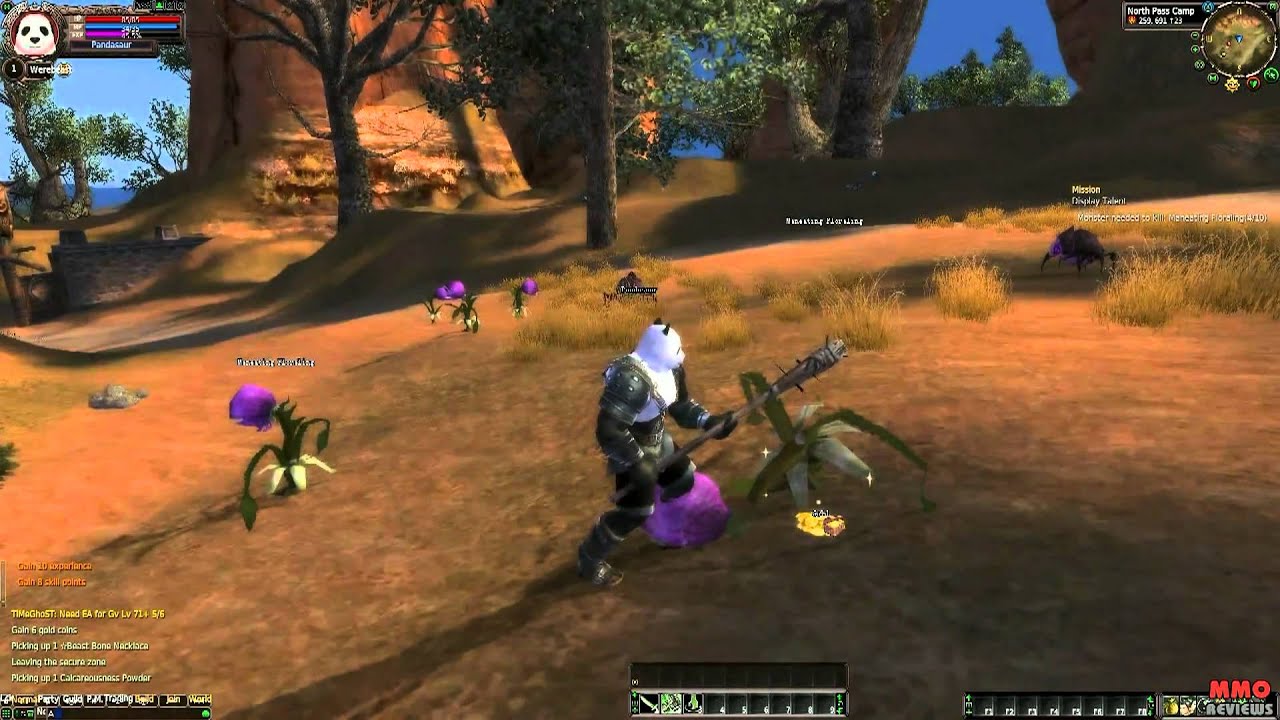
Perfect World adalah permainan 3D MMORPG yang berdasarkan pada Mitologi Cina, yang berada pada sebuah dunia bernama Pangu. Perfect World adalah sebuah MMORPG yang dikembangkan oleh Beijing Perfect World. Permainan ini telah dirilis dalam beberapa versi di beberapa negara. Pastinya kamu sudah sering memainkan game yang satu ini terutama penghobi game online.


Berikut ini screenshot dari gameplay Perfect World yang wajib dimasukan ke folder game kamu.


Itu merupakan screenshot gameplay dan dibawah ini gameplay Guild Wars 2 silahkan ditonton dan simak.


Spesifikasi untuk PC :


  • Operating System : Windows 7, Windows 8.1, Windows 10
  • CPU : Intel® Pentium® 4 at 1GHz, (Mid to High Range Dual-Core 2.5GHz CPU or better recommended.)
  • RAM : 1GB of RAM (2GB or more recommended for XP, 3GB or more for Windows Vista and Windows 7)
  • Hard Disk : 10GB Free HD Space
  • Graphic Display : 3D video chipset with pixel and vertex shader model 1.3 supported. GeForce 4 Ti4200 64MB or ATI Radeon 8500 64MB or newer for Windows XP. For Windows Vista and 7, a GeForce FX 5200 128MB or ATI Radeon 9500 128MB or newer is needed.
  • Sound Drivers : DirectX 9.0c compatible sound card
  • Network : Broadband Internet connection


4. Black Desert

Black Desert mungkin masih asing dikalangan penggemar game online. Black Desert merupakan game the next gen MMORPG.


Itu merupakan screenshot gameplay dan dibawah ini gameplay Black Desert silahkan ditonton dan simak.


Spesifikasi untuk PC :


  • 32 bit Windows 7 or 8
  • Intel Core i3-530 2.9GHz
  • 4gb RAM
  • GTS 250 / GeForce 9800 GTX / Radeon HD 6770
  • 1280x720 Resolution
  • 45GB of Free Hard Drive Space


5. Bless

Game Bless merupakan game yang di developer oleh Neowiz Studio. Game Bless merupakan saingan terbaik dengan Black Desert. 


Itu merupakan screenshot gameplay dan dibawah ini gameplay Bless silahkan ditonton dan simak.


Spesifikasi untuk PC :

  • CPU : Core i3-550 3.2GHz Athlon II X4 620
  • VGA : GeForce GTS 250,Radeon R7 240 2GB
  • RAM : 4 GB
  • OS : Win 7 64
  • Harddisk : 16 GB


- Terima Kasih -

5 Game Online Open World dengan Grafis Gila dan Wajib dimainkan

 Tutorial ini adalah cara mudah untuk mengaktifkan store windows 10 kamu yang ketika dibuka muncul error "The Server Stumbled (0x80072EE7)". Perlu diketahui apa yang menyebabkan error tersebut terjadi ?


 Dari pengalaman saya error tersebut karena matinya windows update di komputer yang saya pakai. Jika diartikan dalam bahasa indonesia stumbled = tersandung jadi ada komponen yang menyebabkan koneksi tidak sampai masuk ke store win 10.

 Cara mudahnya kamu tinggal mengaktifkan windows update kamu dengan :

  • Tekan Logo Windows + R di keyboard kamu atau search ( services.msc )

  • Cari service untuk Windows Update dan klik kanan properties 

  • Terakhir Pilih di Startup Type : Manual atau Automatic dan klik Ok
  • Disini saya pilih yang Manual awalnya masih Disabled
 Dan hasilnya store windows 10 saya sudah bisa kembali dipakai untuk menambah aplikasi-aplikasi komputer saya.


Catatan :

  1. Pastikan OS kamu Windows 10 jangan 7 karena tidak ada storenya
  2. Pastikan kamu koneksi ke internet
  3. Pastikan Windows kamu sudah teraktivasi


- Terima Kasih -


Cara mudah fix "The Server Stumbled (0x80072EE7)" Store Windows 10

 Windows 11 sangat banyak digunakan saat ini. Ketika kamu menggunakan Windows 11 disarankan untuk membuat akun Microsoft dan untuk yang sudah punya akun tinggal melakukan login. Hal tersebut disarankan untuk melakukan sinkron data maupun setting aplikasi di Windows 11 sehingga diharapkan ketika ada masalah pada Windows 11 yang kamu punya dapat dilakukan pengembalian sesuai pengaturan yang sama sebelumnya. Dalam hal ini, kamu juga bisa membuat pengguna baru di Windows 11 tanpa menggunakan akun Microsoft. Sebelum itu memang sangat disarankan untuk pengguna dengan tipe Administrator login menggunakan akun Microsoft dan untuk pengguna lain yang ingin ditambahkan dengan tipe Standart kamu bisa menambahkannya tanpa akun Microsoft.


 Mari simak tutorial di bawah ini.


  1. Search pada menu Start "Settings".
  2. Klik untuk membuka Settings.
  3. Pilih menu Accounts seperti gambar di bawah ini.


  1. Pada grup Accounts, pilih menu Other Users.


  1. Pilih Add account.


  1. Pilih link menu seperti gambar di bawah ini yang artinya saya saat ini tidak punya informasi dari pengguna baru yang akan login.


  1. Selanjutnya, pilih link menu seperti gambar di bawah ini yang artinya tambah pengguna tanpa akun Microsoft.


  1. Isikan nama pengguna, password serta pertanyaan yang digunakan untuk mengembalikan akun pengguna jika kamu lupa password.


  1. Selamat akun pengguna baru di Windows 11 sudah berhasil dibuat.


 Terima kasih telah mengikuti tutorial cara tambah pengguna baru di Windows 11 tanpa login. Semoga dapat membantu. Nantikan tutorial-tutorial lainnya.


~ Terima Kasih ~

Cara tambah New User di Windows 11 tanpa Login


 Pada perkembangan teknologi saat ini sebuah sistem operasi telah dibekali dengan sistem dan fitur yang canggih tidak terkecuali adanya Package Manager pada sebuah sistem operasi. Package Manager berfungsi untuk melakukan manajemen paket aplikasi pada sistem operasi sehingga terstruktur dan mudah digunakan. Pada tutorial kali ini saya akan memberikan tutorial instal Chocolatey. Chocolatey merupakan salah satu package manager yang paling populer digunakan saat ini pada sistem operasi Windows. Bagaimana cara instal Chocolatey di Windows 10? Mari ikuti langkah-langkah di bawah ini.

  1. Pastikan anda menggunakan sistem operasi Windows dari versi 7 sampai yang terbaru bisa menggunakan Chocolatey jika belum dapatkan DISINI. Saran saya gunakan Windows 10 atau terbaru yaitu Windows 11.
  2. Buka CMD/Terminal dengan Run as Administrator dan copy paste perintah di bawah ini.

@"%SystemRoot%\System32\WindowsPowerShell\v1.0\powershell.exe" -NoProfile
      -InputFormat None -ExecutionPolicy Bypass -Command
      "[System.Net.ServicePointManager]::SecurityProtocol = 3072; iex
      ((New-Object
      System.Net.WebClient).DownloadString('https://community.chocolatey.org/install.ps1'))"
      && SET "PATH=%PATH%;%ALLUSERSPROFILE%\chocolatey\bin"


  1. Tunggu proses instal Chocolatey sampai selesai.
  2. Jika sudah, terakhir verifikasi Chocolatey dengan ketikan perintah di bawah ini pada CMD/Terminal.

choco


jika Chocolatey berhasil terinstal


 Cobalah melakukan instal suatu aplikasi melalui laman berikut. Sebagai contoh saya ingin menginstal VS Code melalui Chocolatey, tinggal cari pada laman paket yang diinginkan lalu copy paste perintah choco install vscode seperti gambar di bawah ini pada CMD/Terminal dengan Run as Administrator dan tunggu proses instal VS Codenya sampai selesai.


saya instal VS Code


Referensi :

 Demikian tutorial mengenai cara instal Chocolatey : package manager untuk Windows. Jika ada kendala silahkan tanyakan pada kolom komentar di bawah ini.


~ Terima Kasih ~

Cara instal Chocolatey : Package Manager untuk Windows

 Setelah sekian lama, saya kembali memberikan anda semua sebuah tutorial yang bagus untuk menambahkan kemampuan anda dalam pembuatan video dari kumpulan foto-foto pribadi anda yang merupakan koleksi kamu tentunya. Dalam tutorial ini saya menggunakan aplikasi yang sangat sederhana yang merupakan aplikasi editing video bawaan sistem operasi windows terutama Windows XP. Benar sekali aplikasi tersebut adalah Windows Movie Maker yang bersifat gratis.


Download aplikasi Windows Movie Maker 2016 dengan mengklik link berikut http://www.windows-movie-maker.org/.

Dan selanjutnya tonton video tutorial dibawah ini untuk mempelajarinya lebih lanjut dan jangan lupa subscribe.


Semoga Bermanfaat
---Terima Kasih-----

Cara Membuat Video dari Foto Sederhana (WMM)

  Lua merupakan bahasa pemrograman ringkas yang dirancang sebagai bahasa pemrograman dinamis berbasis skrip dengan semantik yang dapat dikembangkan atau ditambahkan. Sebagai bahasa skrip, Lua memiliki API dalam bahasa C yang relatif lebih sederhana dibandingkan bahasa skrip lainnya. Wikipedia. Bagaimana cara menggunakan Lua di Windows? Mari kita simak tutorial di bawah ini :

  1. Download Lua for Windows | DISINI |
  2. Kemudian install seperti biasa, silahkan pilih Full Installation

 Jika telah terinstall silahkan buka terminal yang kamu punya. Disini saya menggunakan CMD. Masukkan perintah seperti di bawah ini.

Ketikkan lua dan tekan enter

 Jika sudah muncul Lua version seperti di atas maka Lua telah berhasil terinstall di Windows kamu. Cara mudah bisa kamu membuka aplikasi Lua yang tersedia di Desktop atau Search aplikasinya yang buka merupakan cara yang lebih mudah selain menggunakan terminal. Sekarang kita tes menggunakan sedikit code pembuka yaitu print("hello world").

hasil dari perintah print("Hello World")

 Setalah mencoba menggunakan perintah yang sederhana untuk memulai belajar bahasa pemrograman Lua silahkan kunjungi website resminya yaitu www.lua.org. Kamu bisa belajar melalui dokumentasi-dokumentasi yang ada di laman tersebut. Bagaimana apakah kamu tertarik belajar bahasa pemrograman Lua ? Nantikan tutorial berikutnya mengenai bahasa pemrograman Lua


Cara install Lua : Programming Language untuk Windows


 Pada kesempatan kali ini, saya akan membagikan tutorial jitu bagaimana cara mengatasi XAMPP yang mengalami error pada saat ingin start MySQL dengan secara tiba-tiba mati dan mengeluarkan pesan kesalahan  Error : MySQL shutdown unexpectedly. Pada bagian bawah tersebut juga diterangkan pesan kesalahan lanjutan seperti gambar di bawah ini.


 Mari perhatikan pesan tersebut mengartikan bahwa MySQL dimatikan secara tiba-tiba dan dilanjutkan dengan keterangan bahwa kemungkinan dalam uraian berikut :
 
  1. Blocked port : port running yaitu port 3306 telah diblokir sehingga tidak dapat diakses
  2. Missing dependencies : komponen dari MySQL yang terdapat pada MySQL tidak ditemukan
  3. Improper privileges : Hak akses tidak benar menyangkut pada akun
  4. A crash : adanya sebuah kesalahan atau kegagalan running service
  5. Shutdown by another method : Adanya fungsi yang salah pada konfigurasi MySQL

 Setelah diberikan apa saja yang menyebabkan error tersebut, pada bagian bawahnya juga diterangkan penyelesaian yang bisa kamu lakukan sebagai berikut :

  1. View error and check : untuk melihat log error pada MySQL
  2. Windows Event Viewer : untuk melihat running service MySQL lanjutan atau indikasi lainnya

Langkah - Langkah penyelesaian masalah sebagai berikut :

Pertama : Mengubah nama config folder pada my.ini sesuai dengan folder mysql

Cara akses : XAMPP Contol Panel -> Logs [MySQL] -> mysql_error.log

 Jika kamu tidak bisa mengakses file mysql_error.log dan mengakse <Browse> dapat dipastikan bahwa telah terjadi perubahan pada konfigurasi file my.ini pada Config [MySQL] dimana itu merujuk pada pesan Missing dependencies. 


terlihat bahwa nama folder yang seharusnya xampp-dev terdapat kesalahan folder xampp-beda


Solusi 01 -> Periksa dari atas sampai bawah file my.ini pastikan nama folder ke mysql sama. Contoh diatas samakan yaitu xampp-dev [ini tergantung folder yang kamu gunakan untuk install xampp kemudian start kembali service MySQL pada XAMPP

Kedua : Melihat task manager atau services 


 Jika cara pertama tidak berhasil atau nama folder telah sesuai maka selanjutnya kita melakukan pengecekan pada task manager atau services jika terdapat running MySQL yang telah berjalan sebelumnya dimana ini merujuk pada Blocked port.


Solusi 02 :


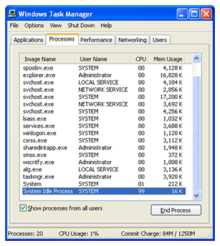
  1. Pada Task Manager -> Processes -> Show processes from all users [ jika terdapat mysql running klik kanan End Process]
  2. Services -> Logo WIndows + R -> ketikkan "services.msc" lalu cari dengan klik pada salah satu service dan klik tombol m [ jika terdapat mysql running klik kanan Stop]
  3. Start kembali MySQL pada XAMPP

 Cara mudah mengecek port 3306 yang telah terpakai menggunakan CMD [run as administrator] dan masukkan perintah berikut :

netstat -a -b
 
 Lihat list yang muncul dan cari apakah ada port 3306 yang telah berjalan jika tidak kamu tidak perlu kill atau stop process

Ketiga : Ganti port client dan server pada my.ini


 Jika cara kedua tidak berhasil, maka ganti port 3306 pada file Config-> my.ini pada XAMPP Control Panel [MySQL]


Solusi 03 : Ganti 3306 ke 3307 atau yang belum digunakan sesuai list cara kedua di atass dan save dengan Ctrl + S lalu Start MySQL kembali.


saya rubah ke port lain 3307


Keempat : Mengubah file pada mysql/data atau restore mysql/backup ke mysql/data

 Jika cara ketiga tidak berhasil, maka kita masuk pada folder mysql [Logs -> <Browse>] kita bisa melakukan perubahan pada file terkait pada folder mysql/data atau melakukan restore mysql/backup ke mysql/data.

Peringatan : Jangan sembarangan mengubah data mysql karena cara keempat ini beresiko kehilangan database perlu disesuaikan identifikasi spesifik dengan error pada mysql_error.log.

Solusi 04 :

Jika  pesan error pada file mysql_error.log adalah terkait [Error InnoDB]

  1. Ubah nama folder mysql/data menjadi mysql/data_old (kamu dapat menggunakan nama apa saja)
  2. Buat folder baru mysql/data
  3. Salin yang ada di mysql/backup ke folder mysql/data
  4. Salin semua folder database Anda yang ada di mysql/data_old ke mysql/data (lewati folder mysql, performance_schema, dan phpmyadmin dari data_old)
  5. Terakhir salin file ibdata1 dari mysql/data_old dan ganti di dalam folder mysql/data
  6. Mulai kembali MySQL dari XAMPP Control Panel

Jika pesan error pada file mysql_error.log adalah terkait Plugin 'Aria'

  1. Mengubah file aria_log_control pada mysql/data menjadi aria_log_control_old
  2. Mulai kembali MySQL dari XAMPP Control Panel

Contoh log pada mysql_error.log yang saya alami di bawah ini.


 Kesimpulannya adalah kamu harus melihat log pada Logs -> mysql_error.log sebagai acuan utama kamu memilih cara untuk mengatasinya, jika tidak bisa diakses perhatikan cara pertama. Jangan terburu-buru menggunakan mencoba semua metode di atas karena XAMPP telah dilengkapi fasilitas file mysql_error.log sebagai tolak ukur spesifik bagian mana yang error pada MySQL sehingga kamu cuma fokus ke bagian yang harus diperbaiki.


Referensi :

----Terima kasih ---- 
Semoga Bermanfaat

Solusi XAMPP Error : MySQL shutdown unexpectedly pada Windows

  Virtual Network atau VirtNet merupakan antarmuka jaringan virtual dummy yang dapat digunakan untuk berbagai tujuan dan sangat menarik bila digunakan dalam kombinasi dengan Windows Packet Filter. Contohnya, antarmuka jaringan dummy untuk setiap aplikasi jaringan yang membutuhkan kartu jaringan untuk bekerja, adaptor loopback virtual, antarmuka virtual yang dijembatani ke jaringan nyata, antarmuka virtual untuk routing beberapa koneksi spesifik yang akan ditangkap oleh kerangka penyaringan paket dan lain-lain. https://www.ntkernel.com/virtnet/

Untuk mendownload Virtual Network ini silahkan klik DOWNLOAD


Cara installnya sangat mudah kalian hanya perlu :


  • Mengakses Hardware Wizard di Control Panel
  • Klik icon Windows pada keyboard dan tombol R secara bersamaan
  • Akan muncul Windows Run, ketikkan hdwwiz.exe dan enter

  • Akan muncul seperti berikut "Hardware Wizard" selanjutnya ikuti perintah di gambar


  • Setelah selesai install lihat hasilnya :


Catatan :

  1. Sesuaikan virtual network kamu dengan os kamu ( 64 atau 86 "32")


- Terima Kasih -

Download dan Install Virtual Network 2017