Tampilkan postingan dengan label mysql. Tampilkan semua postingan

 XAMPP di Linux disebut LAMPP karena huruf "P" pada XAMPP digantikan dengan huruf "P" pada PHP. Hal ini dikarenakan XAMPP di Linux sudah menyertakan PHP secara default, sehingga tidak perlu lagi menginstal PHP secara terpisah.


Berikut adalah kepanjangan dari LAMPP:

  • Linux
  • Apache
  • MySQL
  • PHP
  • Pop3/IMAP


 Jadi, LAMPP adalah paket perangkat lunak yang terdiri dari Apache, MySQL, PHP, dan POP3/IMAP untuk Linux.


Install XAMPP/LAMPP

  1. Pertama, download XAMPP for Linux | DISINI |
download XAMPP for Linux

  1. Buka folder Downloads, secara default file download berada di folder tersebut.
Menggunakan terminal (Ctrl + Alt + T):

cd Downloads/

  1. Jalankan perintah untuk memberikan izin eksekusi pada file atau direktori. Izin eksekusi memungkinkan file atau direktori untuk dijalankan sebagai program. (Menggunakan password root user)
sudo chmod +x ./xampp-linux-x64-8.2.4-0-installer.run

  1. Jalankan instalasi XAMPP dengan perintah:
sudo ./xampp-linux-x64-8.2.4-0-installer.run

Maka akan muncul tahap instalasi sebagai berikut.
 
klik Forward

klik Forward

Folder instalasi (/opt/lampp) -> klik Forward

klik Forward


Tunggu proses instalasi, jika sudah selesai klik Finish

  1. Pilih menu Manage Servers dan coba Start MySQL Database, ProFTPD, Apache Web Server
start MySQL Database, ProFTPD, Apache Web Server


Penting! Jika terjadi error "Apache tidak bisa Start", jalankan perintah:
sudo dnf install libnsl
 
 Paket libnsl berisi perpustakaan yang menyediakan fungsi-fungsi untuk mengakses layanan nama jaringan (network name service), seperti DNS (Domain Name System) dan NIS (Network Information System).

 Untuk mempermudah membuka LAMPP buat Create Launcher dengan isian sebagai berikut.

Create Launcher LAMPP

Selamat LAMPP sudah bisa diakses melalui App Launcher di Desktop.

Berikan izin akses permission /opt/lampp/htdocs dengan perintah:
sudo chown -R myuser:myuser /opt/lampp/htdocs

sudo chmod -R 777 /opt/lampp/htdocs


Install Composer

  1. Buka terminal (Ctrl + Alt + T), jalankan perintah instalasi Composer:
sudo curl -s https://getcomposer.org/installer | /opt/lampp/bin/php

  1. Jalankan perintah untuk membuat tautan simbolis (symbolic link) dari file php yang terletak di direktori /opt/lampp/bin ke direktori /usr/local/bin
sudo ln -s /opt/lampp/bin/php /usr/local/bin/php

  1. Terakhir, jalankan perintah untuk izinkan perintah 'komposer' dijalankan secara global
sudo mv composer.phar /usr/local/bin/composer

Cek versi Composer:
composer --version

Cek versi PHP:
php --version


Referensi:

Tutorial lengkap install XAMPP/LAMPP & Composer di Fedora 38


 Pada kesempatan kali ini, saya akan membagikan tutorial jitu bagaimana cara mengatasi XAMPP yang mengalami error pada saat ingin start MySQL dengan secara tiba-tiba mati dan mengeluarkan pesan kesalahan  Error : MySQL shutdown unexpectedly. Pada bagian bawah tersebut juga diterangkan pesan kesalahan lanjutan seperti gambar di bawah ini.


 Mari perhatikan pesan tersebut mengartikan bahwa MySQL dimatikan secara tiba-tiba dan dilanjutkan dengan keterangan bahwa kemungkinan dalam uraian berikut :
 
  1. Blocked port : port running yaitu port 3306 telah diblokir sehingga tidak dapat diakses
  2. Missing dependencies : komponen dari MySQL yang terdapat pada MySQL tidak ditemukan
  3. Improper privileges : Hak akses tidak benar menyangkut pada akun
  4. A crash : adanya sebuah kesalahan atau kegagalan running service
  5. Shutdown by another method : Adanya fungsi yang salah pada konfigurasi MySQL

 Setelah diberikan apa saja yang menyebabkan error tersebut, pada bagian bawahnya juga diterangkan penyelesaian yang bisa kamu lakukan sebagai berikut :

  1. View error and check : untuk melihat log error pada MySQL
  2. Windows Event Viewer : untuk melihat running service MySQL lanjutan atau indikasi lainnya

Langkah - Langkah penyelesaian masalah sebagai berikut :

Pertama : Mengubah nama config folder pada my.ini sesuai dengan folder mysql

Cara akses : XAMPP Contol Panel -> Logs [MySQL] -> mysql_error.log

 Jika kamu tidak bisa mengakses file mysql_error.log dan mengakse <Browse> dapat dipastikan bahwa telah terjadi perubahan pada konfigurasi file my.ini pada Config [MySQL] dimana itu merujuk pada pesan Missing dependencies. 


terlihat bahwa nama folder yang seharusnya xampp-dev terdapat kesalahan folder xampp-beda


Solusi 01 -> Periksa dari atas sampai bawah file my.ini pastikan nama folder ke mysql sama. Contoh diatas samakan yaitu xampp-dev [ini tergantung folder yang kamu gunakan untuk install xampp kemudian start kembali service MySQL pada XAMPP

Kedua : Melihat task manager atau services 


 Jika cara pertama tidak berhasil atau nama folder telah sesuai maka selanjutnya kita melakukan pengecekan pada task manager atau services jika terdapat running MySQL yang telah berjalan sebelumnya dimana ini merujuk pada Blocked port.


Solusi 02 :


  1. Pada Task Manager -> Processes -> Show processes from all users [ jika terdapat mysql running klik kanan End Process]
  2. Services -> Logo WIndows + R -> ketikkan "services.msc" lalu cari dengan klik pada salah satu service dan klik tombol m [ jika terdapat mysql running klik kanan Stop]
  3. Start kembali MySQL pada XAMPP

 Cara mudah mengecek port 3306 yang telah terpakai menggunakan CMD [run as administrator] dan masukkan perintah berikut :

netstat -a -b
 
 Lihat list yang muncul dan cari apakah ada port 3306 yang telah berjalan jika tidak kamu tidak perlu kill atau stop process

Ketiga : Ganti port client dan server pada my.ini


 Jika cara kedua tidak berhasil, maka ganti port 3306 pada file Config-> my.ini pada XAMPP Control Panel [MySQL]


Solusi 03 : Ganti 3306 ke 3307 atau yang belum digunakan sesuai list cara kedua di atass dan save dengan Ctrl + S lalu Start MySQL kembali.


saya rubah ke port lain 3307


Keempat : Mengubah file pada mysql/data atau restore mysql/backup ke mysql/data

 Jika cara ketiga tidak berhasil, maka kita masuk pada folder mysql [Logs -> <Browse>] kita bisa melakukan perubahan pada file terkait pada folder mysql/data atau melakukan restore mysql/backup ke mysql/data.

Peringatan : Jangan sembarangan mengubah data mysql karena cara keempat ini beresiko kehilangan database perlu disesuaikan identifikasi spesifik dengan error pada mysql_error.log.

Solusi 04 :

Jika  pesan error pada file mysql_error.log adalah terkait [Error InnoDB]

  1. Ubah nama folder mysql/data menjadi mysql/data_old (kamu dapat menggunakan nama apa saja)
  2. Buat folder baru mysql/data
  3. Salin yang ada di mysql/backup ke folder mysql/data
  4. Salin semua folder database Anda yang ada di mysql/data_old ke mysql/data (lewati folder mysql, performance_schema, dan phpmyadmin dari data_old)
  5. Terakhir salin file ibdata1 dari mysql/data_old dan ganti di dalam folder mysql/data
  6. Mulai kembali MySQL dari XAMPP Control Panel

Jika pesan error pada file mysql_error.log adalah terkait Plugin 'Aria'

  1. Mengubah file aria_log_control pada mysql/data menjadi aria_log_control_old
  2. Mulai kembali MySQL dari XAMPP Control Panel

Contoh log pada mysql_error.log yang saya alami di bawah ini.


 Kesimpulannya adalah kamu harus melihat log pada Logs -> mysql_error.log sebagai acuan utama kamu memilih cara untuk mengatasinya, jika tidak bisa diakses perhatikan cara pertama. Jangan terburu-buru menggunakan mencoba semua metode di atas karena XAMPP telah dilengkapi fasilitas file mysql_error.log sebagai tolak ukur spesifik bagian mana yang error pada MySQL sehingga kamu cuma fokus ke bagian yang harus diperbaiki.


Referensi :

----Terima kasih ---- 
Semoga Bermanfaat

Solusi XAMPP Error : MySQL shutdown unexpectedly pada Windows


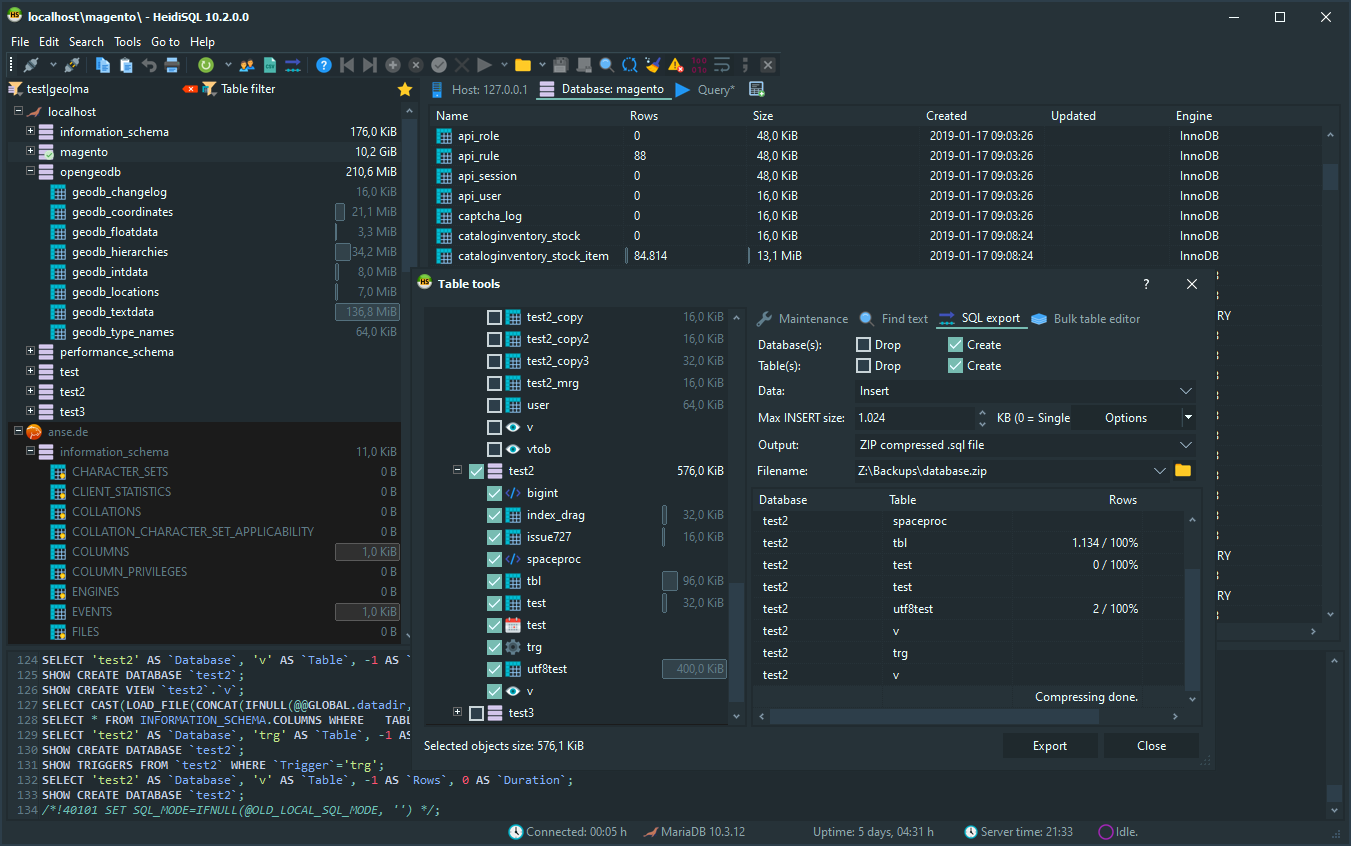
 Hai sobat blogger, saya akan memberikan cara melakukan koneksi MYSQL dengan aplikasi HiediSQL. HiediSQL merupakan aplikasi client gratis untuk MYSQL , MariaDB, MS. SQL Server dan PostgreSQL. Aplikasi ini bisa kamu gunakan secara gratis dengan mendownloadnya pada alamat resmi dari HiediSQL yaitu www.heidisql.com. Berikut merupakan tampilan dari aplikasinya :


 Berikut merupakan tutorial cara melakukan koneksi MYSQL dengan aplikasi HiediSQL. Silahkan tonton video tutorial di bawah ini :


  Demikian tutorial yang bisa saya bagikan semoga dapat menambah pengetahuan kamu tentang aplikasi HiediSQL.


-Terima Kasih-

Cara melakukan koneksi MYSQL dengan aplikasi HiediSQL

 PHP Maker merupakan aplikasi dekstop yang memudahkan developer web untuk menghasilkan kode PHP untuk membangun Aplikasi Web dengan sangat super cepat dan pastinya untuk database sql. Bagi yang sudah memiliki kemampuan lebih dalam pembuatan sebuah web berbasis database pastinya akan banyak mencari alternatif untuk mempercepat pengerjaan projectnya. Sekarang saya akan memberikan tutorial cara menghubungkan database mysql ke aplikasi PHP Maker yang sederhana. Tutorial ini hanya sekedar menghubungkan databasenya saja untuk pengembang ke phpnya belum termasuk di didalam tutorial ini.

Silahkan saksikan video tutorial dari kami melalui channel youtube kami. Tutorial ini hanya menjelasan cara koneksikan databasenya ke PHP Maker.


 Demikian tutorial singkat dan padat yang bisa kami sampaikan mudah - mudahan bermanfaat.


- Terima Kasih -

Cara Menghubungkan database mysql ke aplikasi PHP Maker