CapCut adalah salah satu aplikasi edit video paling populer yang saat ini banyak digunakan oleh content creator di seluruh dunia. Dikembangkan oleh Bytedance (perusahaan yang sama di balik TikTok), CapCut hadir dengan fitur-fitur powerful namun tetap mudah digunakan, baik oleh pemula maupun profesional.

    Namun, banyak pengguna mengalami kendala saat ingin menginstal CapCut di PC karena installer-nya mengharuskan koneksi internet. Oleh karena itu, dalam artikel ini kamu bisa download CapCut PC offline installer semua versi tanpa perlu repot online saat proses instalasi.


    CapCut adalah aplikasi editing video gratis yang mendukung berbagai fitur seperti:

  • Pemotongan dan penggabungan video dengan mudah
  • Efek visual dan transisi modern
  • Auto-caption dan penghilang background otomatis
  • Musik bebas royalti
  • Dukungan untuk ekspor resolusi tinggi (hingga 4K)


    Download CapCut PC Offline Installer All Version


Berikut adalah beberapa versi CapCut untuk PC (Windows) yang bisa kamu download:

Versi CapCut Link Download
5.7.0 (Latest) Download
4.8.0 (Latest) Download
3.9.1 Download
2.9.1 Download
1.6.1 Download


    Cara Install CapCut Offline di PC


  1. Download file installer dari link di atas
  2. Ekstrak jika file berbentuk ZIP atau RAR
  3. Klik dua kali pada file .exe untuk memulai instalasi
  4. Ikuti proses instalasi hingga selesai
  5. Jalankan CapCut tanpa perlu koneksi internet


    CapCut versi PC adalah solusi sempurna untuk editing video yang cepat, gratis, dan kaya fitur. Dengan offline installer, kamu tidak perlu repot dengan koneksi internet saat instalasi. Jangan lupa simpan installer-nya jika suatu saat ingin reinstall atau bantu teman yang butuh.


    Download CapCut PC Offline Installer All Version sekarang juga dan mulai edit video dengan lebih mudah!

Download CapCut PC Offline Installer (All Versions) 2025

Embed Youtube Shorts 2025

 YouTube Shorts adalah fitur baru dari YouTube yang memungkinkan pengguna membuat dan mengunggah video vertikal berdurasi pendek—hingga 3 menit—langsung dari perangkat smartphone mereka. Shorts dirancang untuk menjadi konten yang cepat, menghibur, dan mudah dibuat. Format ini sangat cocok untuk menarik perhatian penonton dalam waktu singkat dan ideal untuk promosi konten secara cepat di media sosial maupun situs web.Cara Embed Video YouTube Shorts ke Website.

 "Embed" adalah proses menyisipkan video YouTube ke dalam halaman website sehingga pengunjung situs dapat langsung menontonnya tanpa harus keluar dari halaman tersebut. Ini sangat bermanfaat karena bisa meningkatkan jumlah view, mengurangi bounce rate situs, serta membuat tampilan website kamu lebih menarik dan interaktif.


Berikut langkah-langkah mudah untuk melakukan embed video Shorts ke dalam website kamu:


  1. Buka video Shorts kamu di YouTube

    Pastikan video sudah dipublikasikan dan bisa ditonton oleh umum (public).


    1. Klik tombol "Share" (Bagikan)

    Tombol ini terletak di bawah video.


    1. Pilih opsi "Embed"

      Setelah memilih "Share", akan muncul beberapa pilihan. Klik "Embed" untuk menampilkan kode HTML.


      1. Salin kode embed yang muncul

        Contoh link yang dihasilkan berikut:

        https://youtube.com/shorts/VxRl_6RGJZ4?si=ZQTstj0tPo57E8uO

        Note**: Yang bertanda merah merupakan ID Video Youtube, silahkan copy dan paste di src dan youtube-src-id pada kode iframe.

        Kode iframe sebagai berikut:

        <iframe width="252" height="450"
            src="https://www.youtube.com/embed/VxRl_6RGJZ4?autoplay=1&mute=1&loop=1&playlist=VxRl_6RGJZ4"
            youtube-src-id="VxRl_6RGJZ4"
            frameborder="0"
            allow="accelerometer; autoplay; clipboard-write; encrypted-media; gyroscope; picture-in-picture; web-share"
            allowfullscreen>
        </iframe>

        Penjelasan:

        • autoplay=1 berarti video akan diputar otomatis saat halaman dimuat.
        • mute=1 berarti suara video dimatikan (ini merupakan syarat agar autoplay dapat berjalan di sebagian besar browser).
        • loop=1 berarti video akan diputar ulang secara terus-menerus.
        • playlist=YouTubeVideoID digunakan sebagai syarat agar loop=1 bisa bekerja jika hanya satu video yang diputar. Masukkan ID video yang sama ke dalam parameter playlist.

        1. Tempelkan kode embed ke dalam halaman web kamu

        Masuk ke editor HTML dari website kamu dan paste kode tadi ke bagian tempat kamu ingin menampilkan video.


         Dengan melakukan embed video Shorts kamu ke dalam website, kamu bisa menjangkau audiens yang lebih luas dan meningkatkan interaksi dengan pengunjung situs. Cara ini juga cocok untuk para pemilik blog, toko online, atau portofolio digital yang ingin menampilkan kreativitas mereka secara langsung. Selamat mencoba dan semoga channel YouTube kamu semakin berkembang!


        ~ Terima Kasih ~

        Embed Youtube Shorts di Website 2025 | 100% Work

         LostSaga adalah game online multiplayer berbasis aksi yang pertama kali dikembangkan oleh IO Entertainment, sebuah developer asal Korea Selatan. Game ini mengusung genre brawler atau pertarungan arena dengan berbagai karakter unik yang disebut sebagai heroes. Setiap hero memiliki gaya bertarung, senjata, dan kemampuan spesial masing-masing, membuat gameplay LostSaga terasa dinamis dan penuh variasi.


         Salah satu daya tarik utama dari LostSaga adalah keberagaman karakter yang dapat dimainkan. Pemain bisa memilih dari puluhan hingga ratusan hero yang terinspirasi dari berbagai budaya, tokoh sejarah, hingga karakter fiksi populer — seperti ninja, koboi, gladiator, bahkan pahlawan super. Dengan fitur switching hero saat bertarung, pemain tidak terpaku pada satu gaya bermain saja. Mereka dapat dengan cepat menyesuaikan strategi sesuai kondisi di arena.


         Game ini juga menawarkan berbagai mode permainan seru dan kompetitif. Mulai dari Deathmatch, Team Battle, Boss Raid, hingga Crown Control, semuanya menguji kemampuan kerja sama tim dan keterampilan individu. Selain itu, sistem Gear memungkinkan pemain mengkustomisasi tampilan dan kemampuan karakter mereka dengan item-item unik yang bisa didapatkan melalui misi atau toko dalam game.


         Di Indonesia, LostSaga pernah mencapai puncak popularitasnya pada era 2010-an setelah dipublikasikan oleh Gemscool. Komunitas pemain berkembang pesat, dengan banyaknya turnamen resmi maupun komunitas yang rutin diselenggarakan. Namun seiring waktu dan perubahan pengelolaan publisher, game ini mengalami penurunan jumlah pemain dan akhirnya sempat dihentikan layanannya.


         Meskipun demikian, semangat komunitas penggemar tetap bertahan. Banyak pemain lama yang berharap LostSaga kembali hadir dalam versi yang lebih modern. Harapan ini sempat terwujud ketika LostSaga Remastered diumumkan dan dirilis di beberapa negara. Versi tersebut membawa peningkatan kualitas grafis, sistem pertarungan yang lebih seimbang, serta antarmuka yang diperbarui. Namun, peluncurannya juga menghadapi beberapa tantangan teknis dan masalah server yang membuat sebagian pemain kecewa.


         Bagi pemain baru yang ingin menjajal LostSaga (jika tersedia secara global atau regional), game ini masih menawarkan pengalaman bermain yang unik dan penuh kejutan. Setiap hero memiliki cerita dan gaya bertarung yang berbeda, membuat setiap pertempuran menjadi kesempatan untuk menunjukkan keahlian. Dengan potensi adanya proyek remake atau peluncuran ulang ke depannya, LostSaga berpeluang kembali menjadi sorotan dalam dunia game online.


        LostSaga 2025 Hadir di Platform VFUN

         Pada tahun 2025, LostSaga resmi hadir kembali melalui platform VFUN atau VALOFE FUN, yaitu sebuah platform gaming dari VALOFE yang menyediakan berbagai fitur praktis untuk menciptakan lingkungan bermain terbaik bagi para gamer. Kabar baiknya, kamu bisa kembali memainkan LostSaga sekarang juga!


         Untuk mulai bermain, ikuti langkah-langkah berikut:

        • Download launcher VFUN melalui tautan resmi di bawah ini (pastikan kamu mendapatkannya dari sumber terpercaya).
        • Setelah proses instalasi launcher selesai, kamu bisa mengunduh game LostSaga langsung dari dalam aplikasi tersebut — mirip seperti menggunakan Steam.
        • Jangan lupa registrasi akun VFUN agar kamu dapat login dan mulai bermain LostSaga melalui LINK BERIKUT.


         Dengan hadirnya kembali LostSaga di platform modern, ini bisa menjadi momen nostalgia sekaligus awal petualangan baru bagi pemain lama maupun baru. Arena telah dibuka kembali — saatnya bertarung dan menjadi legenda!

        Link Download Game LostSaga 2025

         Microsoft Office adalah paket aplikasi perkantoran yang dikembangkan oleh Microsoft. Aplikasi ini dirancang untuk membantu tugas-tugas produktivitas seperti mengetik, membuat presentasi, mengelola data, dan komunikasi. Beberapa aplikasi utama dalam paket ini meliputi Microsoft Word, Excel, PowerPoint, dan Outlook.


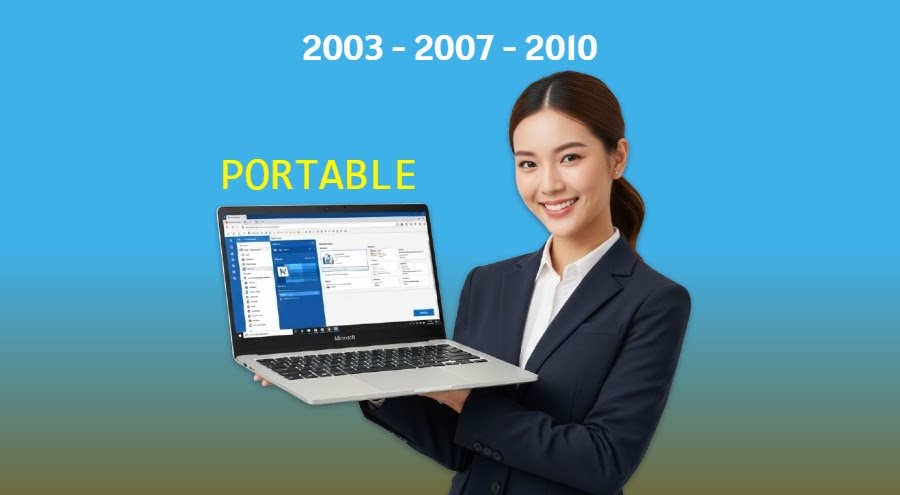
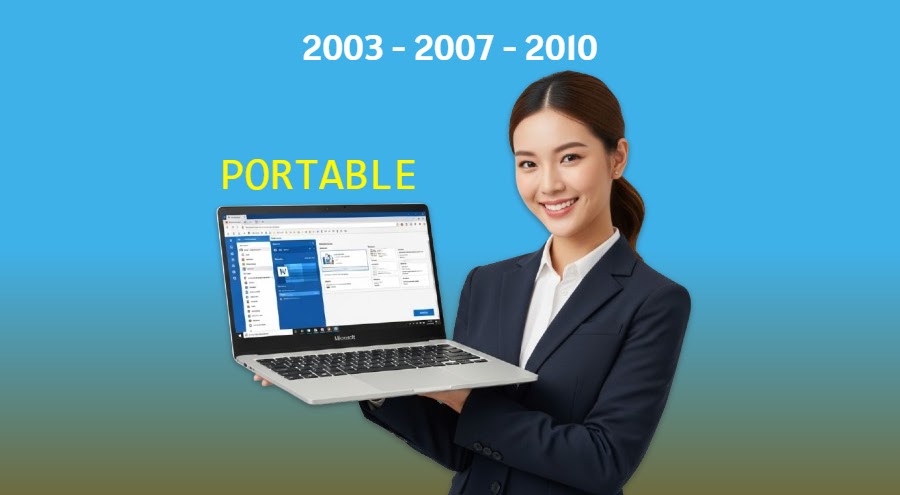
         Microsoft Office 2003

         Dirilis pada tahun 2003, versi ini merupakan salah satu yang paling stabil dan ringan. Tampilan antarmukanya masih menggunakan menu tradisional (toolbar dan menu drop-down), yang akrab bagi pengguna Windows generasi awal. Fitur kolaborasi masih terbatas, dan penyimpanan file default menggunakan format lama seperti .doc dan .xls.


         Microsoft Office 2007

         Versi ini memperkenalkan perubahan besar dalam antarmuka, yakni Ribbon UI, yang menggantikan toolbar klasik. Format file baru diperkenalkan, seperti .docx dan .xlsx, yang lebih ringan dan mendukung fitur lanjutan. Namun, perubahan antarmuka ini sempat membingungkan sebagian pengguna lama.


         Microsoft Office 2010

         Merupakan penyempurnaan dari versi 2007. Antarmukanya masih menggunakan Ribbon, namun lebih disempurnakan dan dapat dikustomisasi. Versi ini memperkenalkan fitur Backstage View untuk manajemen dokumen dan mulai terintegrasi dengan layanan cloud seperti SkyDrive (kini OneDrive). Office 2010 juga mulai mendukung kolaborasi daring secara terbatas.

        pw: pongkagamebest

        ~ Terima Kasih ~

        Download Aplikasi MS Office 2003, 2007, 2010 Portable

         Flatpak adalah sistem distribusi dan pengemasan aplikasi lintas distribusi Linux. Flatpak memungkinkan pengembang mendistribusikan aplikasi mereka dalam satu paket yang dapat dijalankan di berbagai distro Linux tanpa perlu penyesuaian khusus. Aplikasi Flatpak juga berjalan dalam lingkungan terisolasi (sandbox), sehingga meningkatkan keamanan.

         Flathub adalah repositori pusat (app store) untuk aplikasi Flatpak. Melalui Flathub, pengguna dapat menemukan, mengunduh, dan menginstal berbagai aplikasi yang dikemas menggunakan Flatpak. Flathub menjadi sumber utama aplikasi Flatpak dari berbagai kategori, baik open source maupun proprietary.

         Error "No remote refs found for flathub" pada Flatpak biasanya terjadi saat mencoba menginstal aplikasi dari Flathub untuk pertama kali, tetapi Flathub belum ditambahkan ke sistem Flatpak yang baru diinstal.


        Cara mengatasinya:


        • Pastikan Flatpak sudah terinstal, jika belum, instal dengan perintah berikut:

        sudo apt install flatpak
        Perintah di atas untuk distribusi berbasis Debian/Ubuntu. Sesuaikan dengan distro yang kamu gunakan.

        • Tambahkan Flathub sebagai repositori Flatpak dengan perintah berikut:
        flatpak remote-add --if-not-exists --user flathub https://flathub.org/repo/flathub.flatpakrepo


        • Setelah Flathub ditambahkan, kamu sudah bisa menginstal aplikasi dari Flathub, contohnya:

        flatpak install flathub org.gimp.GIMP


         Demikian cara mengatasi error "No remote refs found for flathub" dengan langkah yang cukup mudah, bukan? Sekarang kamu sudah bisa menginstal berbagai aplikasi dari Flathub menggunakan Flatpak tanpa kendala.


        Semoga Bermanfaat

        ~ Terima Kasih ~

        Cara mengatasi Flatpak error "No remote refs found for flathub" di Linux

            Banyak pengguna Windows 11 mengalami masalah tidak bisa mengubah resolusi layar setelah update Windows atau mengganti monitor. Berikut cara mengatasinya dengan mudah dan aman.


        Langkah-Langkah Perbaikan


        1. Buka Device Manager

        • Klik menu Start Windows
        • Ketik "Device Manager" di kolom pencarian
        • Klik aplikasi Device Manager yang muncul

        2. Cari Driver Display

        • Cari kategori "Display adapters"
        • Klik tanda panah untuk membuka daftar driver

        3. Uninstall Driver Display

        • Klik kanan pada driver display yang sesuai dengan koneksi Anda (HDMI/VGA/DisplayPort)
        • Pilih "Uninstall device"
        • Klik "Uninstall" untuk konfirmasi

        4. Restart Komputer

        • Setelah proses uninstall selesai, restart Windows 11
        • Tunggu sampai komputer menyala kembali

        5. Selesai

        • Windows akan menginstal ulang driver secara otomatis
        • Sekarang Anda bisa mengubah resolusi sesuai keinginan


        Tips Tambahan

        • Pastikan Windows 11 selalu diperbarui
        • Gunakan kabel yang berkualitas baik
        • Periksa spesifikasi monitor untuk resolusi yang tepat


        Pencegahan Masalah

        • Selalu update Windows 11 secara rutin
        • Jangan memodifikasi driver secara manual
        • Gunakan driver resmi dari Windows Update


        Troubleshooting

        Jika masalah masih berlanjut:

        • Coba gunakan kabel display yang berbeda
        • Periksa port HDMI/VGA/DisplayPort
        • Update driver dari website resmi produsen kartu grafis


            Dengan mengikuti panduan ini, masalah resolusi layar Windows 11 Anda seharusnya sudah teratasi. Jika masih mengalami kendala, pastikan untuk mengecek koneksi kabel dan melakukan update Windows secara rutin.


        ~ Terima Kasih ~

        Fix: Unable to Change Display Resolution Windows 11 | 100% Work

            Squid Game Season 2 telah resmi dirilis pada 26 Desember 2024. Musim kedua ini sangat dinantikan setelah penantian selama kurang lebih tiga tahun sejak kesuksesan besar Season 1 pada 2021. Serial ini kembali memikat perhatian penonton di seluruh dunia melalui platform Netflix.

            Pada Episode 1 yang berjudul "Roti dan Judi", penonton disuguhkan kejutan besar. Ternyata, Dakji-man atau The Salesman, yang diperankan oleh Gong Yoo, adalah seorang psikopat. Dalam episode 1 bagian terakhir, ia mengajak Seong Gi-hun (diperankan oleh Lee Jung-jae) untuk bermain Russian Roulette, sebuah permainan yang menegangkan dan mematikan.

            Permainan tersebut akhirnya dimenangkan oleh Seong Gi-hun, karakter utama dalam serial ini. Menepati aturan permainan yang ia buat sendiri, The Salesman menerima kekalahannya dengan menembak dirinya sendiri, menunjukkan bahwa ia benar-benar menghormati peraturan yang ia junjung tinggi.


            Episode ini menjadi sorotan dan populer karena menyajikan akting luar biasa dari dua aktor kelas dunia, Gong Yoo dan Lee Jung-jae. Ditambah lagi, lagu "Time to Say Goodbye", yang menjadi OST adegan ini, berhasil memperkuat suasana dramatis dan emosional, membuat momen ini terasa sangat berkelas dan tak terlupakan.


        Lagu "Time to Say Goodbye" oleh Andrea Bocelli dan Sarah Brightman

        Lagu Time To Say Goodbye Jadi OST Squid Game 2 Episode 1

        Pengalaman Shooter Unik Taktis Multidimensi

            Strinova adalah game kompetitif taktis third-person dengan gaya anime yang unik. Dalam permainan ini, Anda dapat beralih bebas antara bentuk dua dimensi (2D) dan tiga dimensi (3D), menciptakan pengalaman bermain yang berbeda dan mendalam. Sistem penembakan taktisnya yang inovatif menawarkan strategi yang belum pernah ada sebelumnya. Website resminya adalah strinova.com.


        Gameplay


        Perang Taktis Canggih

            Strinova menghadirkan peta berlapis-lapis, mekanisme stringification, operasi keterampilan taktis, serta berbagai perangkat yang dapat digunakan. Semua elemen ini menciptakan sistem pertempuran tim yang unik dan dinamis.


        Peta dan Mode Permainan yang Terus Bertambah

            Beragam peta dalam Strinova menghadirkan berbagai mode permainan seperti Demolition dan Team Deathmatch. Lebih banyak peta dan mode permainan akan ditambahkan di masa depan, memberikan pengalaman bermain yang selalu segar. Bersiaplah untuk bertarung bersama tim Anda!


        Superstring yang Unik

            Setiap karakter Superstring memiliki keterampilan dan senjata khusus yang membuat mereka tak tergantikan. Apakah Anda memilih menjadi penyerang yang menerobos garis musuh atau pelindung yang menjaga rekan satu tim, Anda pasti menemukan peran terbaik Anda untuk bersinar.


        Beralih Antara 2D dan 3D

            Di dunia multidimensi Strinova, pemain dapat dengan mulus berganti antara bentuk 2D dan 3D untuk menjelajahi rute gerakan yang berbeda dan strategi pertempuran yang lebih kreatif.


        Tanggal Rilis dan Pengembang

            Strinova rilis pada 21 November 2024. Dikembangkan dan diterbitkan oleh iDreamSky, game ini siap memberikan pengalaman shooter taktis yang berbeda dari yang lain.


            Temukan pengalaman taktis yang tak tertandingi di Strinova, dan bersiaplah menjadi bagian dari pertempuran yang epik! Akses melalu platform Steam (link Strinova) dan Epic Store (link Strinova).

        Strinova: Game PC Anime Terbaik untuk RAM 4GB (2024)

        Major Update Deno 2

            Deno 2.0 mengalami peningkatan yang signifikan dalam update terbarunya, sesuai dengan rilis resmi di laman deno.com. Kamu bisa menonton video pengenalan Deno 2.0 melalui channel YouTube Deno, atau langsung melalui video di bawah ini.


            Deno adalah karya Ryan Dahl, pencipta Node.js. Apa alasan di balik pembuatan Deno? Deno dikembangkan karena alasan-alasan tertentu yang dirasakan Ryan sebagai kekurangan di Node.js, seperti masalah keamanan, sistem modul, dan dukungan untuk TypeScript secara bawaan.

            Pada rilis Deno 2.0 ini, salah satu fitur menarik yang diperkenalkan adalah kompilasi Cross-Platform. Fitur ini memungkinkan program JavaScript atau TypeScript yang kamu buat untuk dikompilasi langsung menjadi executable atau aplikasi yang dapat berjalan di berbagai sistem operasi, termasuk sistem operasi yang tidak kamu gunakan saat mengembangkan program tersebut.


        Buat Aplikasi dari JS/TS

            Berikut ini adalah tutorial singkat tentang cara mengubah kode sederhana console.log() menjadi aplikasi executable dengan mudah dan cepat:

        • Install Deno 2.0 dengan perintah:
        curl -fsSL https://deno.land/install.sh | sh

        irm https://deno.land/install.ps1 | iex

        Gunakan perintah deno upgrade, jika kamu sudah menginstall sebelumnya

        • Buat proyek JavaScript/TypeScript baru dengan Deno:
        • deno init testapp

        • Edit file main.ts. Contoh sederhananya:
        • console.log("Deno App")


        • Jalankan aplikasi
        • ./testapp


            Programmu sekarang telah dikompilasi menjadi executable yang bisa dijalankan di berbagai sistem operasi!

            Dengan langkah-langkah ini, Deno 2.0 memudahkan para developer untuk membuat aplikasi lintas platform tanpa perlu alat tambahan.


        Fitur Baru Deno 2.0:

        1. Kompatibilitas mundur dengan Node.js dan npm, memungkinkan kamu menjalankan aplikasi Node yang sudah ada dengan lancar
        2. Dukungan asli untuk package.json dan node_modules
        3. Manajemen paket dengan perintah baru deno install, deno add, dan deno remove
        4. Pustaka standar yang sudah distabilkan
        5. Dukungan untuk npm registri privat
        6. Dukungan untuk workspaces dan monorepo
        7. Rilis Long Term Support (LTS)
        8. JSR: registri modern untuk berbagi pustaka JavaScript di berbagai runtime


        Referensi:


        ~ Terima Kasih ~

        Deno 2.0: Kompilasi Cross-Platform Lebih Mudah dan Cepat!

            Google Chrome adalah browser populer yang dikembangkan oleh Google, dengan dukungan di berbagai platform seperti Windows, macOS, iOS, Android, dan Linux. Namun, pengguna Linux sering menghadapi masalah ketika Chrome tidak berjalan normal, terutama setelah pembaruan sistem operasi.


        Apa itu "SingletonLock failed" pada Google Chrome?

            Apakah kamu menghadapi masalah "SingletonLock failed" saat membuka Google Chrome di Linux? Error ini sering terjadi karena file konfigurasi yang korup atau tidak kompatibel setelah pembaruan sistem operasi. Artikel ini akan membahas solusi sederhana untuk memperbaiki masalah ini tanpa perlu menginstal ulang Google Chrome.

            Kendala tersebut tentu ada solusinya, tutorial ini mengatasi masalah "SingletonLock failed" saat membuka Google Chrome di Linux tanpa install ulang. Mari simak tutorial dibawah ini.


        Langkah-langkah:


        1. Buka Terminal pada Linux (Ctrl + Alt + t)
        2. Masukkan perintah berikut:

          sudo rm -rf ~/.config/google-chrome/Singleton*
          1. Buka kembali Google Chrome
              Demikian cara mengatasi masalah "SingletonLock failed" saat membuka Google Chrome di Linux. Error "SingletonLock failed" di Google Chrome pada Linux biasanya disebabkan oleh file yang korup atau tidak kompatibel. Dengan mengikuti langkah-langkah sederhana di atas, Anda dapat memperbaiki masalah ini dengan cepat tanpa harus melakukan instal ulang.

          Referensi:


          ~ Terima Kasih ~

          Semoga Bermanfaat

          Fix "SingletonLock failed" di Google Chrome pada Linux | 100% work

          Apa itu CAT SKD?

              CAT SKD atau Computer Assisted Test Seleksi Kompetensi Dasar adalah metode seleksi yang digunakan untuk mengukur kemampuan dasar calon Aparatur Sipil Negara (ASN). Tes ini dilakukan secara komputerisasi dan terdiri dari tiga komponen utama, yaitu:

          1. Tes Wawasan Kebangsaan (TWK)

            • Ideologi Pancasila
            • Undang-Undang Dasar 1945
            • Negara Kesatuan Republik Indonesia (NKRI)
            • Bhinneka Tunggal Ika
            • Pancasila sebagai dasar negara.

          1. Tes Intelegensi Umum (TIU)

            • Kemampuan berpikir logis
            • Analitis
            • Kemampuan memahami hubungan antar konsep.

          1. Tes Karakteristik Pribadi (TKP)

            • Mengukur aspek kepribadian
            • Sikap
            • Nilai-nilai yang relevan dengan pekerjaan sebagai ASN

          Penilaian CAT SKD (Kalkulator Umum)

          Komponen Jumlah Soal Nilai per Soal Nilai Maksimal per Komponen Nilai Maksimal Total (33,33%)
          TWK 175 58.33
          TIU 175 58.33
          TKP 175 58.33
          Total 105 - 525 175

          **Note:
          • Jumlah Soal & Nilai per Soal bisa kamu edit, silahkan dicoba.
          • Nilai Ambang Batas: Nilai 175 yang tertera di tabel adalah nilai maksimal yang mungkin diperoleh jika semua jawaban benar. Nilai ambang batas kelulusan (passing grade) yang sebenarnya akan ditentukan oleh instansi penyelenggara dan bisa lebih rendah dari nilai maksimal ini.
          • Bobot Nilai: Bobot nilai setiap komponen dapat berubah setiap tahunnya. Ada kemungkinan bobot untuk TWK, TIU, dan TKP tidak sama persis.
          • Jumlah Soal: Jumlah soal juga dapat berubah setiap tahunnya.

          Penilaian CAT SKD 2024 Ref.(jadiasn.id/passing-grade-cpns-2024):

              Untuk tahun 2024, passing grade resmi CPNS (Seleksi Kompetensi Dasar/SKD) mengacu pada tiga komponen utama:

          1. Tes Wawasan Kebangsaan (TWK): 65
          2. Tes Intelegensia Umum (TIU): 80
          3. Tes Karakteristik Pribadi (TKP): 166

              Nilai total minimal yang harus dicapai adalah kumulatif dari ketiga tes tersebut. Nilai TKP sedikit berbeda karena tidak ada nilai nol, sehingga skornya dihitung dari kisaran tertentu​.

          Link Latihan Soal CAT SKD, Download Kisi-Kisi PDF:

          1. Jadwal CPNS 2024 Terbaru: Klik Disini
          2. Laman resmi Simulasi CAT SKD: cat.bkn.go.id/simulasi
          3. Kata Kunci Google Search: 
              Buka google.com dan copy paste kata kunci salah satu dibawah ini pada kolom Google Search.
          Mencari soal CPNS yang dibagikan di forum diskusi atau blog:
          "soal cpns 2024" inurl:forum OR inurl:blog
          
          Mencari soal-soal CPNS dalam format PDF:
          "soal cpns" filetype:pdf
          
          Mencari materi CPNS:
          "materi cpns" site:.id
          
          Mencari bimbel online yang menawarkan latihan CPNS:
          "bimbingan belajar online cpns" OR "bimbel cpns" site:.id
          
          Mencari latihan soal CPNS di situs bimbel:
          inurl:bimbel "soal cpns" OR "latihan cpns" OR "tryout cpns"
          

          1. Prompt Gemini AI:
              Download Terlebih dahulu Soal & Kisi-Kisi pada link download nomor 5. Selanjutnya buka gemini.google.com dan copy paste prompt dibawah ini serta ganti [Pastekan Soal di Sini] dengan soal yang ingin kamu pelajari.

          Buatkan soal dan pembahasan yang mirip dengan soal berikut ini: [Pastekan Soal di Sini]. Harap soal baru memiliki format dan tingkat kesulitan yang sama, dengan pilihan jawaban a, b, c, d, e. Sertakan juga pembahasan detail yang menjelaskan langkah-langkah penyelesaian.
          • Contoh soal "Tempat pembacaan teks proklamasi adalah di..." menjadi:
          Buatkan soal dan pembahasan yang mirip dengan soal berikut ini: [Tempat pembacaan teks proklamasi adalah di...]. Harap soal baru memiliki format dan tingkat kesulitan yang sama, dengan pilihan jawaban a, b, c, d, e. Sertakan juga pembahasan detail yang menjelaskan langkah-langkah penyelesaian.

          1. Download Soal & Kisi-kisi dalam format PDF digabungkan dalam file ZIP:

          password zip: catskdcpns


          Pola Belajar & Tips Sukses untuk CAT SKD

          • Pahami Materi & pemahaman konsep: Pelajari materi TWK, TIU, dan TKP secara mendalam. Terpenting adalah memahami konsep-konsep yang diujikan dalam CAT SKD.
          • Latihan Soal: Kerjakan soal-soal latihan CAT SKD sebanyak-banyaknya untuk membiasakan diri dengan format soal dan meningkatkan kecepatan mengerjakan.
          • Manajemen Waktu: Latih diri untuk mengerjakan soal dalam waktu yang telah ditentukan.
          • Kelola Stress: Jaga kondisi fisik dan mental agar tetap prima saat menghadapi tes.


          Referensi:

              Demikian pembahasan mengenai CAT SKD CPNS, semoga menambah wawasan dan ilmu pengetahuan kamu mengenai CAT SKD, penilaian SKD, Kisi-Kisi SKD dan bagaimana belajar cepat dan konsisten untuk CAT SKD menggunakan kemajuan teknologi saat ini khususnya Gemini AI.


          ~ Terima Kasih ~
          Semoga Bermanfaat

          Soal Latihan CPNS 2024: Kisi-kisi Lengkap PDF, Belajar Cepat dan Efisien dengan Gemini AI


          Apa itu NTP pada Linux?    

              NTP adalah fitur yang berguna untuk sinkronisasi waktu dan tanggal pada sistem operasi Linux, terutama untuk memastikan bahwa waktu pada sistem selalu akurat.


              Namun, masalah yang sering terjadi adalah ketika layanan ntp.service berada dalam kondisi "masked". Ketika ini terjadi, sistem tidak dapat melakukan sinkronisasi waktu secara real-time, dan ketika mencoba menjalankan ulang layanan dengan systemd, pesan error "ntp.service is masked" akan muncul. Ini berarti layanan tersebut telah dinonaktifkan atau tidak dapat diakses.


              Untuk mengatasi masalah ini, ikuti langkah-langkah berikut:

          1. Cek status waktu dan tanggal saat ini

              Ketik perintah berikut di terminal untuk memeriksa status waktu dan tanggal pada sistem kamu:

          timedatectl


          1. Install systemd-timesyncd

              Jika ntp.service bermasalah, kamu bisa menggunakan systemd-timesyncd sebagai alternatif. Install paket ini dengan perintah:

          sudo apt install systemd-timesyncd


          1. Restart systemd-timesyncd

              Setelah instalasi, restart layanan systemd-timesyncd untuk mulai melakukan sinkronisasi waktu:

          systemctl restart systemd-timesyncd


              Demikian cara memperbaiki "ntp.service is masked" di Debian/Ubuntu, kamu bisa memastikan bahwa waktu dan tanggal pada sistem Linux kamu tersinkronisasi dengan baik.

          Referensi:


          ~ Terima Kasih ~

          Fix "ntp.service is masked" di Debian/Ubuntu

              Go atau Golang (Google Language) adalah salah satu bahasa pemrograman yang paling populer saat ini. Bahasa ini dikenal karena konsepnya yang sederhana namun powerful, menjadikannya pilihan favorit bagi banyak developer di seluruh dunia. Go pertama kali dikembangkan oleh Robert Griesemer, Rob Pike, dan Ken Thompson di Google pada tahun 2007, dan kemudian dirilis ke publik pada tahun 2009.


              Pada tutorial kali ini, kamu akan mempelajari cara menginstal Go di sistem operasi Ubuntu. Dengan mengikuti langkah-langkah berikut, kamu bisa memastikan bahwa versi Go yang kamu gunakan selalu yang terbaru, tanpa perlu melakukan instalasi manual setiap kali ada pembaruan. Mari kita simak langkah-langkahnya di bawah ini.


          Menggunakan PPA:

          1. Tambahkan repositori Go dengan perintah berikut:

          sudo add-apt-repository ppa:longsleep/golang-backports


          1. Update daftar paket di sistem kamu:

          sudo apt update


          1. Instal Go dengan perintah:

          sudo apt install golang-go


          Menggunakan Snap:

          Kamu juga bisa menginstal Go menggunakan Snap dengan perintah berikut:

          sudo snap install --classic go


          Verifikasi Instalasi Go:

              Setelah instalasi selesai, pastikan Go sudah terpasang dengan benar dengan menjalankan perintah berikut:

          go version
          Perintah ini akan menampilkan versi Go yang telah terpasang di sistem kamu.


              Demikian tutorial singkat mengenai cara menginstal Go (Golang) versi terbaru di Ubuntu. Semoga tutorial ini bisa membantu proses pengembangan program Go yang sedang kamu kerjakan. 


          Referensi:


          Selamat coding!

          ~ Terima Kasih ~


          Tutorial Mudah: Instalasi Go (Golang) Terbaru di Ubuntu

          Windows 11: Kenapa Banyak Digunakan?

              Windows 11 merupakan varian terbaru dari sistem operasi Windows dan saat ini menjadi sistem operasi yang paling banyak digunakan berdasarkan statistik pasar. Kenapa banyak yang memilih Windows 11? Tentunya karena antarmuka yang user-friendly, harga yang terjangkau, serta kompatibilitasnya dengan berbagai perangkat keras saat ini. Windows 11 juga mudah digunakan oleh segala macam usia, menjadikannya pilihan utama bagi banyak pengguna.


              Jika kamu melakukan instalasi sistem operasi Windows 11, tipe partisi hard disk yang kamu gunakan adalah NTFS. NTFS (New Technology File System) adalah format disk yang dirancang untuk menyimpan data dengan lebih aman, mendukung file berukuran besar, dan memiliki fitur seperti enkripsi dan kompresi.


              Selain NTFS, Windows 11 juga menggunakan format disk FAT32 untuk EFI System Partition yang digunakan oleh partisi /boot/efi dalam mode UEFI. UEFI (Unified Extensible Firmware Interface) adalah standar firmware modern yang menggantikan BIOS tradisional (Legacy). UEFI menawarkan waktu booting yang lebih cepat, dukungan untuk partisi disk yang lebih besar, dan fitur keamanan tambahan seperti Secure Boot. Partisi EFI System Partition biasanya memiliki ukuran sekitar 1024MB (1GB).


          Solusi Windows 11 Boot Manager

              Penting! Partisi yang kamu gunakan untuk /boot/efi tidak boleh dihapus sembarangan karena bisa menyebabkan BIOS tidak mendeteksi Windows yang kamu pakai. Jika partisi EFI System Partition tidak sengaja terhapus, berikut adalah solusi yang bisa kamu lakukan untuk memperbaikinya:


          1. Gunakan Media Instalasi Windows: Download Windows 11 ISO atau jika kamu sudah punya, buat bootablenya menggunakan Rufus ke flashdisk atau burn ke DVD. Lakukan booting dari media instalasi tersebut.
          2. Masuk ke Command Prompt: Pilih "Next" -> Klik pada pojok kiri bawah "Repair your computer" -> Pilih "Troubleshoot" > "Advanced options" > "Command Prompt."
          3. Ketik perintah berikut secara bertahap:

          Jika EFI System Partition Sudah Terhapus:


          • Masuk ke DISKPART:
          diskpart

          • Lihat Daftar Disk:
          list disk

          • Pilih Disk:
          select disk 0
          Jika kamu hanya memiliki satu disk, pilih disk 0. Jika lebih dari satu, pilih disk yang sesuai.

          • Buat Partisi Baru di Free Space:
          create partition efi size=1024
          Ini akan membuat partisi EFI baru berukuran 1024 MB (1 GB) di area free space.

          • Pilih partition EFI System Partition yang baru:
          select partition 1
          jika EFI berada di partition 1 (harus disesuaikan).

          • Quick Format ke FAT32:
          format quick fs=fat32

          • Cek Volume untuk Melihat di Drive Mana Windows 11 Kamu Terinstal:
          list volume

          • Exit untuk Keluar dari DISKPART:
          exit
          Pastikan kamu telah mengingat di drive letter mana Windows 11 kamu terinstal.

          • Restore Windows 11 Boot Manager:
          bcdboot c:\windows
          Jika sudah dipastikan Windows 11 kamu terinstal di drive C.

          • Restart Windows 11:
          shutdown /r /t 0


          Jika EFI System Partition Masih Ada dan Jika Ada Dual Boot:


          • Masuk ke DISKPART:
          diskpart

          • Lihat Daftar Disk:
          list disk

          • Pilih Disk:
          select disk 0
          Jika kamu hanya memiliki satu disk, pilih disk 0. Jika lebih dari satu, pilih disk yang sesuai.

          • Lihat Daftar Partition:
          list partition

          • Pilih Partition EFI System Partition FAT32:
          select partition 1
          jika EFI berada di partition 1 (harus disesuaikan).

          • Mount EFI ke Temporary Drive:
          assign letter=s

          • Cek Volume untuk Melihat di Drive Mana Windows 11 Kamu Terinstal:
          list volume

          • Exit untuk Keluar dari DISKPART:
          exit
          Pastikan kamu telah mengingat di drive letter mana Windows 11 kamu terinstal.

          • Restore Windows 11 Boot Manager:
          bcdboot c:\windows /s s: /f UEFI
          jika sudah dipastikan Windows 11 kamu terinstal di drive C.


          • Restart Windows 11:
          shutdown /r /t 0


              Demikian cara restore Windows 11 Boot Manager pada EFI System Partition (Single & Dual Boot), partisi EFI System Partition kamu akan kembali berfungsi dan Windows 11 dapat booting dengan normal. Cara ini bisa kamu pakai di varian Windows 7, 8, 10. Jangan lupa melepas USB atau DVD bootable saat proses restart dan selesai.

          Referensi:


          ~ Terima Kasih ~

          Restore Windows 11 Boot Manager di EFI System Partition (Single & Dual Boot) | 100% Work


          Apa Itu Format RAR?

              RAR (.rar) adalah format file kompresi yang dikembangkan oleh Eugene Roshal. Format ini dikenal karena rasio kompresi yang lebih tinggi dibandingkan dengan format lain seperti ZIP. File RAR sering digunakan untuk menyimpan dan mendistribusikan data dalam ukuran yang lebih kecil dan lebih teratur. Jika pada sistem operasi Windows kamu bisa menggunakan aplikasi populer seperti Winrar sedangkan di macOS menggunakan Unarchiver sebagai pilihan untuk ekstrak file RAR.


          Cara Ekstrak RAR di Linux

              Untuk mengekstrak file RAR di Linux, kamu perlu menginstal utilitas unrar. Utilitas ini memungkinkan kamu untuk mengekstrak file yang dikompresi dalam format RAR.


          Unrar di Debian-based (Ubuntu, Linux Mint, dll.)

          1. Install Unrar
            • Buka terminal dan jalankan perintah berikut:
          sudo apt update
          sudo apt install unrar

          1. Menggunakan Unrar
            • Untuk mengekstrak file RAR, gunakan perintah berikut:
          unrar x namafile.rar

          Unrar di RedHat-based (Fedora, CentOS, RHEL, dll.)

          1. Install Unrar
              • Tambahkan repository RPM Fusion dan instal unrar:
            sudo dnf install https://download1.rpmfusion.org/free/fedora/rpmfusion-free-release-$(rpm -E %fedora).noarch.rpm
            sudo dnf install unrar
            

            1. Menggunakan Unrar
                • Ekstrak file RAR dengan perintah yang sama seperti berikut:
              unrar x namafile.rar
              unrar e namafile.rar
              

              Unrar di Arch Linux-based (Arch, Manjaro, dll.)

              1. Install Unrar
                  • Buka terminal dan jalankan perintah berikut:
                sudo pacman -Sy unrar

                    
                1. Menggunakan Unrar
                    • Ekstrak file RAR dengan perintah yang sama seperti berikut:
                  unrar x namafile.rar
                  unrar e namafile.rar


                  Note**:
                  • Perintah unrar x berarti extract dengan jalan penuh
                  • Perintah unrar e berarti jika kamu hanya ingin mengekstrak di direktori saat ini


                      Jika menggunakan terminal menurut kamu terlalu sulit, maka opsinya adalah kamu tinggal gunakan aplikasi Archive Manager yang sudah tersedia karena ketika unrar sudah kamu install maka otomatis Archive Manager telah bisa digunakan untuk ekstrak format RAR.

                      Demikian tutorial Cara Ekstrak Format RAR di Linux. Semoga dapat membantu kamu dalam melakukan ekstrak file RAR yang sedang kamu gunakan.


                  ~ Terima Kasih ~

                  Solusi File RAR yang Gagal Diekstrak di Linux

                      DNSCrypt adalah protokol yang dirancang untuk meningkatkan keamanan dan privasi komunikasi DNS (Domain Name System) antara pengguna dan resolver DNS. Protokol ini bekerja dengan mengenkripsi kueri DNS, sehingga mencegah pihak ketiga seperti penyedia layanan internet (ISP) atau peretas dari mengintip atau memodifikasi permintaan DNS. Berikut adalah penjelasan singkat tentang DNSCrypt dan cara menginstal serta mengonfigurasinya di Ubuntu/Debian terbaru.


                  Apa itu DNSCrypt?

                      DNSCrypt bertujuan untuk melindungi pengguna dari serangan seperti DNS spoofing dan man-in-the-middle. Dengan mengenkripsi kueri DNS, DNSCrypt memastikan bahwa permintaan dan respons DNS tidak dapat dibaca atau diubah oleh pihak ketiga yang tidak berwenang.


                  Keuntungan DNSCrypt:

                  • Privasi: Melindungi kueri DNS dari pemantauan oleh pihak ketiga.
                  • Keamanan: Mencegah serangan DNS spoofing dan man-in-the-middle.
                  • Integritas Data: Memastikan bahwa respons DNS tidak diubah selama transmisi.

                  Cara Instal dan Konfigurasi DNSCrypt di Ubuntu/Debian

                      Berikut langkah-langkah untuk menginstal dan mengonfigurasi DNSCrypt di sistem operasi Ubuntu/Debian terbaru:

                  1. Update Sistem
                  sudo apt update && sudo apt upgrade -y

                  1. Instal DNSCrypt-Proxy
                  sudo apt install dnscrypt-proxy -y

                  1. Konfigurasi DNSCrypt-Proxy
                  sudo nano /etc/dnscrypt-proxy/dnscrypt-proxy.toml


                  Edit dnscrypt-proxy.toml mulai dari server_name, List selain 'Cloudflare' bisa dicari di KLIK DISINI.


                  server_names = ['cloudflare', 'cloudflare-ipv6']  # Gunakan server Cloudflare (IPv4 dan IPv6).
                  
                  ipv6_servers = true  # Aktifkan server IPv6.
                  
                  dnscrypt_servers = true  # Gunakan server DNSCrypt.
                  
                  doh_servers = true  # Gunakan server DoH.
                  
                  require_dnssec = true  # Wajibkan DNSSEC.


                  1. Ubah Pengaturan DNS Sistem
                  sudo nano /etc/resolv.conf


                  Edit resolv.conf seperti berikut:


                  # Generated by NetworkManager
                  nameserver 127.0.2.1 #IPv4
                  nameserver ::1 #IPv6


                  1. Ubah Pengaturan Network Manager
                  sudo nano /etc/NetworkManager/NetworkManager.conf


                  Edit NetworkManager.conf seperti berikut:


                  [main]
                  plugins=ifupdown,keyfile  # Gunakan plugin ifupdown dan keyfile.
                  dns=none  # Nonaktifkan pengaturan DNS default.
                  
                  [ipv4]
                  method=dhcp  # Gunakan DHCP untuk IPv4.
                  dhcp=address-only  # Hanya ambil alamat, bukan DNS dari DHCP.
                  dns=127.0.2.1  # Gunakan DNS lokal (IPv4).
                  
                  [ipv6]
                  method=dhcp  # Gunakan DHCP untuk IPv6.
                  dhcp=address-only  # Hanya ambil alamat, bukan DNS dari DHCP.
                  dns=::1  # Gunakan DNS lokal (IPv6).


                  1. Restart DNSCrypt-Proxy
                  sudo systemctl restart dnscrypt-proxy

                  Cek status dnscrypt-proxy:

                  sudo systemctl status dnscrypt-proxy    


                  1. Restart Network Manager
                  sudo systemctl restart NetworkManager


                  1. Test kueri DNS ke server DNS

                  Buka Terminal dan jalankan perintah berikut:

                  dig @127.0.2.1 cloudflare.com

                  atau

                  nslookup cloudflare.com 127.0.2.1

                  1. Test melalui Website
                  Silahkan kunjungi website-website berikut untuk melakukan test DNSnya:

                  • Jika pada bagian DNS sudah muncul nama server_names yang dikonfigurasi artinya berhasil.
                  • 127.0.2.1 sebagai alamat loopback untuk DNSCrypt-Proxy membantu menghindari konflik, mempermudah manajemen, dan meningkatkan keamanan konfigurasi sistem.
                  • Meskipun DNSCrypt mengenkripsi kueri DNS, itu tidak menyembunyikan alamat IP dari server resolver DNS. Ini berarti bahwa server DNS masih dapat melacak dan menyimpan log permintaan DNS yang berasal dari alamat IP.

                      DNSCrypt adalah alat yang berguna untuk meningkatkan privasi dan keamanan komunikasi DNS, tetapi penting untuk memahami keterbatasan dan kelemahannya. Mempertimbangkan kelemahan ini dapat membantu membuat keputusan yang lebih baik mengenai apakah DNSCrypt adalah solusi yang tepat untuk kebutuhan keamanan internet. Selalu pertimbangkan untuk menggabungkan DNSCrypt dengan alat keamanan lainnya, seperti VPN atau layanan DNS over HTTPS (DoH), untuk perlindungan yang lebih komprehensif.


                  Referensi:


                  ~ Terima Kasih ~

                  Cara Instal dan Konfigurasi DNSCrypt di Ubuntu/Debian Terbaru

                   Linux Mint adalah salah satu distribusi Linux yang ringan dan efisien, ideal untuk komputer dengan spesifikasi rendah atau untuk pengguna yang menyukai antarmuka desktop yang sederhana. Salah satu kebutuhan dasar dalam mengelola komputer adalah memonitor penggunaan jaringan. Dalam artikel ini, kita akan membahas cara menginstal dan mengonfigurasi panel pemantau jaringan di Linux Mint XFCE.


                  1. Update Sistem

                   Sebelum menginstal perangkat lunak apapun, sangat penting untuk memastikan sistem kamu up-to-date. Buka terminal dan jalankan perintah berikut untuk memperbarui sistem kamu:

                  sudo apt update && sudo apt upgrade -y


                  1.  Instalasi Plugin Network Monitor

                   XFCE memiliki berbagai plugin yang dapat digunakan untuk menambah fungsionalitas panelnya. Salah satu plugin yang berguna untuk memantau jaringan adalah xfce4-netload-plugin. Plugin ini menampilkan grafik penggunaan jaringan di panel XFCE.

                  sudo apt install xfce4-netload-plugin -y

                  1. Menambahkan Plugin ke Panel

                   Setelah plugin terinstal, langkah selanjutnya adalah menambahkannya ke panel XFCE. Berikut adalah langkah-langkahnya:
                  • Klik kanan pada panel XFCE dan pilih "Panel" > "Tambahkan Item".
                  • Di jendela "Tambah Item", cari "Network Monitor" atau "Monitor Beban Jaringan".
                  • Pilih "Network Monitor" dan klik "Tambah".

                  1. Konfigurasi Network Monitor

                   Setelah menambahkan plugin ke panel, kamu mungkin ingin mengonfigurasi tampilannya sesuai kebutuhan kamu:
                  • Klik kanan pada ikon Network Monitor di panel dan pilih "Properties" atau "Properti".
                  • Di jendela properti, kamu dapat mengatur berbagai parameter seperti:
                  • Antarmuka jaringan yang ingin kamu pantau (misalnya eth0, wlan0).
                  • Interval pembaruan.
                  • Warna grafik untuk unduhan (download) dan unggahan (upload).

                  1. Memeriksa Fungsi Network Monitor

                   Untuk memastikan bahwa Network Monitor berfungsi dengan baik, kamu bisa mencoba melakukan aktivitas jaringan seperti menjelajahi web atau mengunduh file. Monitor jaringan akan menampilkan aktivitas tersebut dalam bentuk grafik yang menunjukkan kecepatan unduhan dan unggahan.

                  Tips Tambahan:
                  • Penggunaan Minimalis: Jika kamu lebih menyukai tampilan yang minimalis, kamu dapat menyesuaikan ukuran dan tata letak plugin di panel.
                  • Alternatif Lain: Selain xfce4-netload-plugin, ada juga plugin lain seperti xfce4-systemload-plugin yang bisa memberikan informasi lebih luas termasuk penggunaan CPU dan RAM.
                  • Dokumentasi XFCE: Untuk informasi lebih mendetail mengenai konfigurasi dan penggunaan plugin, kamu bisa merujuk ke dokumentasi resmi XFCE.

                  Video Tutorial:


                  Referensi:

                  Install Network Monitor Panel di Linux Mint XFCE